- Nov 01 Sun 2015 09:45
-
Facebook 產品設計總監揭秘:一個設計師到底需要具備哪些技能?

- Oct 31 Sat 2015 12:52
-
【Wi-Fi基本功】如何調整有線、無線網路的優先權?

你的公司可能同時具備有線及無線網路,使用筆電時大家都會習慣選無線網路,不過有時候連到公司伺服器需要在區域網路下,這時就要插上網路線、切換網路到有線環境,重複的動作讓人困擾不已。
我們可以利用調整有線及無線網路優先權,讓你在以有線網路為主、無線為輔的模式下,不需要切換,就能同時滿足大部分的網路環境使用需求。
step 1
- Oct 30 Fri 2015 09:55
-
新聞:學承電腦補習班主婦學員 貼圖上架評價高
新聞:學承電腦補習班主婦學員 貼圖上架評價高
新聞:學承電腦補習班主婦學員 貼圖上架評價高
新聞來源:中央日報
http://www.cdnews.com.tw/cdnews_site/docDetail.jsp?coluid=121&docid=103404863

學承電腦補習班高雄分校學員林昭幸,上個月以作品「毛毛狗」成功在Line貼圖上架,第一次上架就受網友好評價她又驚又喜,相當感謝學承補習班「Line手機貼圖製作班」的專業指導,未來希望再創作「毛毛狗」第二版,以更生動的方式呈現分享給更多網友。
林昭幸是一位家庭主婦,多年前為了剛出生的小孩,暫時將工作放下全心投入家庭,直到孩子長大以後,認為該是時候出來找工作了,多方嘗試找工作卻發現過去擁有的工作技能,已經和目前職場需求有所差異,因此決定進入學承電腦補習班進修學習新的技能,希望透過進修與職場銜接順利找到合適工作。
當初報名時就以自己最有興趣的美工軟體及「Line手機貼圖製作班」開始學起。學習過程中不僅學會軟體應用技巧,透過老師詳細講解及耐心指導,加上自身的創意點子繪製並成功在LINE貼圖上架作品「毛毛狗」,逗趣的表情和對白深受網友歡迎,由於Line規定作品達40張才能上架,要一次畫完相當不容易,吃飯、洗澡等習性都畫出神韻,同學們看到直稱讚要幫忙推銷,林昭幸不僅成就感十足同時也幫自己賺外快。
學承補習班表示,其實要成為像林昭幸這樣的貼圖下載人氣王並不困難,建議能選擇合法原廠認證的教學機構避免學習上的糾紛與爭議,「Line手機貼圖製作班」自開課來深受學員好評價,就算沒有基本的設計概念,學員也能用學承電腦提供的信用貸款報名參加,課程僅15小時即可輕鬆上架,從設計軟體的工具運用、貼圖格式、人物設計、表情、上色技巧,到最後的LINE審核及上架操作,每一個步驟講師都細心講解,協助學員設計出原汁原味專屬的貼圖,未來不論是投身產業工作或是做為接案兼職的武器都很適合,如果您對於學承電腦的課程相關資訊有興趣,請上學承電腦官網「Line手機貼圖製作」http://ppt.cc/dAnAx了解查詢。
新聞:學承電腦補習班主婦學員 貼圖上架評價高
新聞來源:中央日報
http://www.cdnews.com.tw/cdnews_site/docDetail.jsp?coluid=121&docid=103404863
學承電腦補習班高雄分校學員林昭幸,上個月以作品「毛毛狗」成功在Line貼圖上架,第一次上架就受網友好評價她又驚又喜,相當感謝學承補習班「Line手機貼圖製作班」的專業指導,未來希望再創作「毛毛狗」第二版,以更生動的方式呈現分享給更多網友。
林昭幸是一位家庭主婦,多年前為了剛出生的小孩,暫時將工作放下全心投入家庭,直到孩子長大以後,認為該是時候出來找工作了,多方嘗試找工作卻發現過去擁有的工作技能,已經和目前職場需求有所差異,因此決定進入學承電腦補習班進修學習新的技能,希望透過進修與職場銜接順利找到合適工作。
當初報名時就以自己最有興趣的美工軟體及「Line手機貼圖製作班」開始學起。學習過程中不僅學會軟體應用技巧,透過老師詳細講解及耐心指導,加上自身的創意點子繪製並成功在LINE貼圖上架作品「毛毛狗」,逗趣的表情和對白深受網友歡迎,由於Line規定作品達40張才能上架,要一次畫完相當不容易,吃飯、洗澡等習性都畫出神韻,同學們看到直稱讚要幫忙推銷,林昭幸不僅成就感十足同時也幫自己賺外快。
學承補習班表示,其實要成為像林昭幸這樣的貼圖下載人氣王並不困難,建議能選擇合法原廠認證的教學機構避免學習上的糾紛與爭議,「Line手機貼圖製作班」自開課來深受學員好評價,就算沒有基本的設計概念,學員也能用學承電腦提供的信用貸款報名參加,課程僅15小時即可輕鬆上架,從設計軟體的工具運用、貼圖格式、人物設計、表情、上色技巧,到最後的LINE審核及上架操作,每一個步驟講師都細心講解,協助學員設計出原汁原味專屬的貼圖,未來不論是投身產業工作或是做為接案兼職的武器都很適合,如果您對於學承電腦的課程相關資訊有興趣,請上學承電腦官網「Line手機貼圖製作」http://ppt.cc/dAnAx了解查詢。
- Oct 29 Thu 2015 09:38
-
Photoshop 後製教學 – 後製成黑白照片 5 種方法

將彩色照片後製成黑白照片,不要直接去除色彩飽和度,整張照片全部的灰色調混雜在一起,沒有細節,沒有層次感,一點都不好看,這裡我們比較一下 5 種 Photoshop 常見的黑白照片後製方法,大家參考看看,找個最符合您的口的方法…
[0] 原彩色圖
- Oct 28 Wed 2015 10:20
-
學員分享:感謝學承電腦補習班我把技能學會找好工作
學員分享:感謝學承電腦補習班我把技能學會找好工作
剛開始上AE時,我連基本的介面都不懂,但在學承電腦補習班老師用心的教
導下,老師講解了程式碼該如何應用,還有我該記一些AE之類的指令,讓我頭很
痛;之後我就去找了相關的資料和老師討論,真的和學承電腦補習班老師講的一
樣,我也開始上手了。在上了AE課程之後,我發現有很多新的功能是以前舊版本
沒有的,所以AE我一定會繼續加強,我知道我現在實力還不夠,還必須更努力才
行,一定要比現在更用心去加強我所學過的任何一項技能;我很感謝學承電腦補
習班和幫助我的所有人給他們好評價,如果沒你們支持,我也沒辦法像這麼努力
的學習,我能夠好好的專心把未來的技能跟專長學會,找個好工作。
【學承電腦│官方網站】
http://www.pccenter.com.tw
【學承電腦│官方facebook粉絲團】
http://www.facebook.com/pccentertw
【學承電腦│官方Google+】
http://plus.google.com/10680301249497...
【學承電腦│forum 技術論壇】
http://pforum.pccenter.com.tw
【學承電腦│官方YouTube】
http://www.youtube.com/user/PccenterT...
【學承電腦│官方Twitter推特】
http://twitter.com/pccenterTaiwan
【學承電腦│官方blogger部落格】
http://pccentertw.blogspot.tw
【學承電腦│官方pixnet痞客邦】
http://pccentertaiwan02.pixnet.net/blog
剛開始上AE時,我連基本的介面都不懂,但在學承電腦補習班老師用心的教
導下,老師講解了程式碼該如何應用,還有我該記一些AE之類的指令,讓我頭很
痛;之後我就去找了相關的資料和老師討論,真的和學承電腦補習班老師講的一
樣,我也開始上手了。在上了AE課程之後,我發現有很多新的功能是以前舊版本
沒有的,所以AE我一定會繼續加強,我知道我現在實力還不夠,還必須更努力才
行,一定要比現在更用心去加強我所學過的任何一項技能;我很感謝學承電腦補
習班和幫助我的所有人給他們好評價,如果沒你們支持,我也沒辦法像這麼努力
的學習,我能夠好好的專心把未來的技能跟專長學會,找個好工作。
【學承電腦│官方網站】
http://www.pccenter.com.tw
【學承電腦│官方facebook粉絲團】
http://www.facebook.com/pccentertw
【學承電腦│官方Google+】
http://plus.google.com/10680301249497...
【學承電腦│forum 技術論壇】
http://pforum.pccenter.com.tw
【學承電腦│官方YouTube】
http://www.youtube.com/user/PccenterT...
【學承電腦│官方Twitter推特】
http://twitter.com/pccenterTaiwan
【學承電腦│官方blogger部落格】
http://pccentertw.blogspot.tw
【學承電腦│官方pixnet痞客邦】
http://pccentertaiwan02.pixnet.net/blog
- Oct 27 Tue 2015 14:30
-
電腦到底需要多少記憶體?別把預算放在用不到的地方

記憶體在早期是非常昂貴的配備,價格與黃金不相上下。時過境遷,現在的記憶體物美價廉,添加記憶體不再是遙不可及的夢想。可是問題來了:我們到底需要多少記憶體?記憶體真的是越多越好嗎?本文就針對記憶體的議題進行探討,探究我們的記憶體需求標準到底在哪裡。
回想當年,筆者的第一台電腦只有「1MB」的記憶體,應付一般遊戲還沒問題,規模稍大的遊戲就麻煩了,輕則延遲跳格,重則根本不給進入,一整個悽慘。然而現在就不同了,目前的電腦記憶體至少是4GB,高端的電腦記憶體大小則是動輒破8GB,甚至是16GB以上。
- Oct 26 Mon 2015 15:22
-
學員分享:學承電腦補習班上課循序漸進我給好評價
學員分享:學承電腦補習班上課循序漸進我給好評價
一開始到學承電腦補習班上課原本什麼都不懂,甚至初看到軟體都是英文備感壓力,不過好在學承電腦補習班老師上課循序的慢慢個別指導,也會在白板上寫上製作的流程,並會細說講解如何的應用,不會讓我們只局限只會做範例,鼓勵我們有自己的IDEA建立自己的專題,並且希望我們和大家分享,並從旁指導,熱切的和我們互動,讓我們有問題詢問的機會和管道。現在的我有個人專屬的製作影集,有靈感,我就敢!相信我!我可以的,你一定也行的。
【學承電腦│官方網站】
http://www.pccenter.com.tw
【學承電腦│官方facebook粉絲團】
http://www.facebook.com/pccentertw
【學承電腦│官方Google+】
http://plus.google.com/10680301249497...
【學承電腦│forum 技術論壇】
http://pforum.pccenter.com.tw
【學承電腦│官方YouTube】
http://www.youtube.com/user/PccenterT...
【學承電腦│官方Twitter推特】
http://twitter.com/pccenterTaiwan
【學承電腦│官方blogger部落格】
http://pccentertw.blogspot.tw
【學承電腦│官方pixnet痞客邦】
http://pccentertaiwan02.pixnet.net/blog
一開始到學承電腦補習班上課原本什麼都不懂,甚至初看到軟體都是英文備感壓力,不過好在學承電腦補習班老師上課循序的慢慢個別指導,也會在白板上寫上製作的流程,並會細說講解如何的應用,不會讓我們只局限只會做範例,鼓勵我們有自己的IDEA建立自己的專題,並且希望我們和大家分享,並從旁指導,熱切的和我們互動,讓我們有問題詢問的機會和管道。現在的我有個人專屬的製作影集,有靈感,我就敢!相信我!我可以的,你一定也行的。
【學承電腦│官方網站】
http://www.pccenter.com.tw
【學承電腦│官方facebook粉絲團】
http://www.facebook.com/pccentertw
【學承電腦│官方Google+】
http://plus.google.com/10680301249497...
【學承電腦│forum 技術論壇】
http://pforum.pccenter.com.tw
【學承電腦│官方YouTube】
http://www.youtube.com/user/PccenterT...
【學承電腦│官方Twitter推特】
http://twitter.com/pccenterTaiwan
【學承電腦│官方blogger部落格】
http://pccentertw.blogspot.tw
【學承電腦│官方pixnet痞客邦】
http://pccentertaiwan02.pixnet.net/blog
- Oct 25 Sun 2015 09:47
-
Photoshop 去背入門:菜鳥練功專用 – 使用套索工具鍛練去背基本功
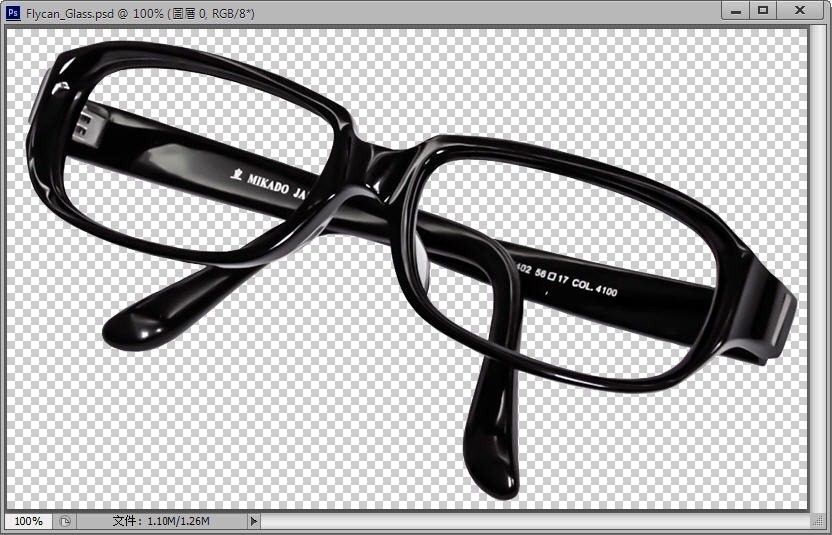
Photoshop 的去背方法百百種,從簡單的魔術棒工具、快速選取工具、還有路徑工具、色版 Alpha Channel …等,針對不同的照片狀況就需要選用適當的方法來去背,甚至遇到複雜一點的照片時,還必同時混用二三種不同的去背工具來對付才行。
每一部電影都是這樣上演的,有一個年輕人到山上找師父拜師學功夫,一開始師父都是叫徒弟挑水、砍材、蹲馬步… 等到基礎體能成熟了,師父才會開教徒弟真正的功夫招術。如今,學習 Photoshop 是現在每一位美術設計師必備的功夫,如果您正好就是剛開始學習 Photoshop 影像處理,這兒有一個可以鍛練去背基本功的,用來鍛練身體的工具要報給你知,那就是「套索工具」。
- Oct 24 Sat 2015 14:48
-
房中有房!日本超潮幾何圖形室內設計

- Oct 23 Fri 2015 10:34
-
學承電腦補習班【講師介紹】蔡睦人老師
學承電腦補習班【講師介紹】蔡睦人老師

學承電腦補習班 蔡睦人 老師
這是個凡事都朝數位化演變的時代,身為職場工作者的你,在一個競爭激烈又趨近現實與殘酷的求生環境中,如何讓自己不被現實埋沒,更不向殘酷低頭!在這樣的前提下,只有加倍努力用數位技能裝備自己、用專業證照證明自己!讓自己有機會站在職場的前鋒!當一個專業無敵的工作者
講師作品


主要授課
Adobe平面視覺設計
3ds Max 動畫設計認證
3ds Max 進階認證
After Effects 影像後製
持有證照
Adobe Illustrator CS2 ACE Exam
Adobe InDesign CS2 ACE Exam
Adobe Certified Associate in Photoshop CS3
Adobe Certified Expert in Photoshop CS4
Adobe Certified Expert in Photoshop CS5
CorelDRAW
HC 3ds Max認證
3ds Max Design 2011 Certified Professional
3ds Max 2011 Certified Professional Model to Motion
3ds Max Design 2012 Certified Professional
3ds Max 2012 Certified Professional Model to Motion
業界資歷
學承電腦有限公司專任講師
國家安全局訓練中心講師
智庫企業管理公司CIS規劃教育講師
香港設計學院設計講師
甜果樹創意工坊負責人
形色玩家設計工坊設計總監
沙鷗影視唱片行銷設計組長
先智出版公司封面設計
博覽家旅遊雜誌設計總監
資策會數位生活情報誌設計顧問
廈門智庫企業管理公司行銷規劃執行顧問
廈門東龍陶瓷有限公司CIS品牌設計顧問
台北市勞工局職業訓練中心98、99、101年度委外課程講師
新北市勞工局職業訓練中心100、101年度委外課程講師
台北市政府工務局100年度教育訓練
教學專長
CorelDraw繪圖設計
色彩學、美學概論
攝影
CIS導入
Illustrator 插畫設計應用
Photoshop 專業影像設計
InDesign 專業印刷排版設計
InDesign 電子書排版設計
色彩學教學
Acrobat排版應用/ CorelDRAW 繪圖設計
3D多媒體動畫設計製作
3D角色模型與動畫
專業封面設計
報導攝影
封面攝影
商業攝影
美學設計顧問/廣告企畫行銷設計
CIS企業識別設計/美術平面設計統籌規劃
講師專訪影音網址↓↓↓
https://www.youtube.com/watch?v=2HzF_d0bqmo
學承電腦補習班 蔡睦人 老師
這是個凡事都朝數位化演變的時代,身為職場工作者的你,在一個競爭激烈又趨近現實與殘酷的求生環境中,如何讓自己不被現實埋沒,更不向殘酷低頭!在這樣的前提下,只有加倍努力用數位技能裝備自己、用專業證照證明自己!讓自己有機會站在職場的前鋒!當一個專業無敵的工作者
講師作品
主要授課
持有證照
業界資歷
教學專長
講師專訪影音網址↓↓↓
https://www.youtube.com/watch?v=2HzF_d0bqmo
- Oct 22 Thu 2015 10:23
-
健康存摺加值應用APP創意競賽【獎金58萬】
健康存摺加值應用APP創意競賽【獎金58萬】
為鼓勵民眾下載「健康存摺」進行加值應用,達到自我照顧,健康一生,並帶動創新服務及產品發展,特舉辦「Big Idea! Big Health!」健康存摺加值應用App創意競賽。凡以「健康存摺」為主題,運用健保及其他開放資料庫,透過資料挖掘、重組、混搭等方式設計製作App以促進健康存摺資料使用價值,皆可報名參加本競賽。
報名資格:
限中華民國國民,可以個人或團體名義組隊參加,團隊參加者每隊最多5人,隊員可包含外國籍,惟至少須有1人為中華民國國民,並由其擔任團隊代表。
活動期程:
一、報名及作品上傳時間:自即日起至104年10月30日23:59止。
二、會議審查時間:104年11月1日至11月30日期間擇日舉行,依執行單位公告為主。
三、得獎公布時間:104年12月10日前公布於活動網站。
參賽流程:
一、分「疾病主題組」與「開放主題組」。
二、「疾病主題組」:以「健康存摺」為主題,結合本活動網站提供之「糖尿病」或「慢性腎衰竭」資料,另可結合健保署或其他開放資料(Open Data),設計加值應用App。
三、「開放主題組」:以「健康存摺」為主題,結合健保署或其他開放資料(Open Data),設計加值應用App。
四、參賽者不可使用個人、機關/構、組織擁有之未開放資料,以維護競賽公平性。
五、報名方式:
(一)採網路報名,每人參賽件數不限,惟每件作品限選定單一組別參賽。
(二)將App開發成果上傳至活動網站,網路報名時須載明作品網址或連結,以供查閱下載(例:個人網頁或APP store或Google play)。
(三)填寫網路報名資料,含「作品構想書」,內容包含下列七項,以A4尺寸,字體不得小於14號字,篇幅上限10頁,並以PDF檔案上傳繳交。
1.作品描述
2.使用資料說明
3.開發工具、技術
4.系統功能介紹
5.系統特色
6.系統使用及互動、實用性
7.成果及預期效益
(四)勾選同意參賽相關條款。
競賽活動參考資料
一、疾病主題組資料(糖尿病彙總統計資料、慢性腎衰竭彙總統計資料):
1.健康存摺加值應用App之疾病主題組所需糖尿病及慢性腎衰竭資料說明
2.糖尿病彙總統計資料及欄位說明
3.慢性腎衰竭彙總統計資料及欄位說明
二、衛生福利部中央健康保險署「健康存摺」系統專區
三、衛生福利部中央健康保險署「健保資訊公開」專區
四、國家發展委員會「政府資料開放平臺」中央健康保險署專區
五、其他政府或相關單位開放資料集:請參賽者自行參考使用,惟需注意符合個人資料保護法及著作權法等相關規範。
競賽獎項
一、疾病主題組:
(一)第一名:獎金新臺幣15萬元整及獎狀一只。
(二)第二名:獎金新臺幣7萬元整及獎狀一只。
(三)第三名:獎金新臺幣3萬元整及獎狀一只。
(四)佳作兩名:各得獎金新臺幣2萬元整及獎狀一只。
二、開放主題組:
(一)第一名:獎金新臺幣15萬元整及獎狀一只。
(二)第二名:獎金新臺幣7萬元整及獎狀一只。
(三)第三名:獎金新臺幣3萬元整及獎狀一只。
(四)佳作兩名:各得獎金新臺幣2萬元整及獎狀一只。
三、以上獎項須經審查委員評定,如未達獲獎標準,獎項得從缺。
評審說明
一、競賽分三階段審查:「資格審查」、「初審」及「複審」。
二、資格審查:對參賽資料進行資格審查,資格不符或報名資料缺漏者無法進入下一階段審查。
三、初審:由審查委員針對參賽作品依評分標準進行初步書面審查,並經討論共識,分疾病主題組及開放主題組,各選出入圍作品。
四、複審:
(一)各組入圍團隊須派代表出席複審會議,以中文進行5分鐘簡報(簡報資料須於會前繳交),及審查委員詢答5分鐘,由審查委員依評分標準,選出前三名得獎作品。
(二)複審會議訂於健保署署本部召開(臺北市信義路三段140號),詳細時間及會議室場地依執行單位通知為主。
(三)出席複審會議之入圍代表由主辦單位依「國內出差旅費辦法」酌予補助交通費,採覈實報支,補助上限2名,每人上限新臺幣2,000元整。
注意事項
一、參賽作品內容須遵守個人資料保護、著作權、專利權、商標權、肖像權、隱私權等法律規定。如有侵權爭議,由參賽團隊及個人自行負責。若經發現,取消參賽及獲獎資格並自負相關法律責任。
二、為紀錄相關活動,主辦單位拍攝或請參賽者提供相關照片及動態影像,參賽團隊成員須同意無償提供作為進行結案報告或推廣健康存摺之用,包含編輯、印刷、展示、宣傳、或公開上述個人肖像、姓名及聲音等。
三、主辦單位基於參賽者管理、報名管理、活動期間身分確認、活動聯繫、寄送獎金及獎狀、競賽活動相關訊息聯繫及相關行政作業之目的,得蒐集、處理及利用參賽團隊成員之個人資料。代表報名者應取得團隊成員之同意代為提供個人資料予主辦單位及執行單位。參賽者對於所提供之個人資料,有請求執行單位瀏覽、停止利用、刪除之權利,惟因此致影響參賽或得獎及領獎權益者,應自負責任。
四、App參賽作品之智慧財產權權益,歸屬參賽團隊或成員個人所有。惟參賽者須同意無償授權主辦單位基於推廣目的以不營利方式開放大眾無償使用,主辦單位公告得獎作品時將同時公布下載連結。
五、參賽團隊內部分工或權益分配(如獎金領取及分配),應由團隊自行處理,所有參賽者未經主辦單位及團隊其他成員書面同意,不得轉讓本競賽之權利與義務。
六、團隊獲獎之獎金由報名表上授權之代表人領取,若授權代表人無法領獎,由團隊成員共同簽屬同意更換代表人代理領取,請將代理表單於領獎期限內寄至主辦單位以茲證明。
七、領獎者須依中華民國稅法規定繳納稅金;且得獎者需依規定填寫並繳交相關單據(如領獎單)方可領獎,若未配合者,則視為放棄獲獎資格。
八、得獎獎品價值或獎金在新臺幣2萬元(含)以上者,得獎者必須依規定扣繳10%中獎所得稅額,始得領獎。但得獎人如為非中華民國境內居住之個人(在中華民國境內居住未達183天之人),依規定扣繳20%稅率。
九、凡獲獎者必須配合主辦單位繳交相關資料、作品成品或配合相關表揚、輔導及媒體採訪報導等事項。
十、凡報名參賽者,應遵守本辦法內各項規定,如有違反者,主辦單位有權利取消參賽資格並追回已得之獎金與獎項,且得公告之。若有違反本辦法之事項,致主辦單位受有損害,得獎團隊應負損害賠償責任。
十一、如遇不可抗拒之因素或簡章有未盡事宜,主辦單位得更改競賽簡章內容及辦法,並公告於活動網站,參賽者不得異議。
為鼓勵民眾下載「健康存摺」進行加值應用,達到自我照顧,健康一生,並帶動創新服務及產品發展,特舉辦「Big Idea! Big Health!」健康存摺加值應用App創意競賽。凡以「健康存摺」為主題,運用健保及其他開放資料庫,透過資料挖掘、重組、混搭等方式設計製作App以促進健康存摺資料使用價值,皆可報名參加本競賽。
報名資格:
限中華民國國民,可以個人或團體名義組隊參加,團隊參加者每隊最多5人,隊員可包含外國籍,惟至少須有1人為中華民國國民,並由其擔任團隊代表。
活動期程:
一、報名及作品上傳時間:自即日起至104年10月30日23:59止。
二、會議審查時間:104年11月1日至11月30日期間擇日舉行,依執行單位公告為主。
三、得獎公布時間:104年12月10日前公布於活動網站。
參賽流程:
一、分「疾病主題組」與「開放主題組」。
二、「疾病主題組」:以「健康存摺」為主題,結合本活動網站提供之「糖尿病」或「慢性腎衰竭」資料,另可結合健保署或其他開放資料(Open Data),設計加值應用App。
三、「開放主題組」:以「健康存摺」為主題,結合健保署或其他開放資料(Open Data),設計加值應用App。
四、參賽者不可使用個人、機關/構、組織擁有之未開放資料,以維護競賽公平性。
五、報名方式:
(一)採網路報名,每人參賽件數不限,惟每件作品限選定單一組別參賽。
(二)將App開發成果上傳至活動網站,網路報名時須載明作品網址或連結,以供查閱下載(例:個人網頁或APP store或Google play)。
(三)填寫網路報名資料,含「作品構想書」,內容包含下列七項,以A4尺寸,字體不得小於14號字,篇幅上限10頁,並以PDF檔案上傳繳交。
1.作品描述
2.使用資料說明
3.開發工具、技術
4.系統功能介紹
5.系統特色
6.系統使用及互動、實用性
7.成果及預期效益
(四)勾選同意參賽相關條款。
競賽活動參考資料
一、疾病主題組資料(糖尿病彙總統計資料、慢性腎衰竭彙總統計資料):
1.健康存摺加值應用App之疾病主題組所需糖尿病及慢性腎衰竭資料說明
2.糖尿病彙總統計資料及欄位說明
3.慢性腎衰竭彙總統計資料及欄位說明
二、衛生福利部中央健康保險署「健康存摺」系統專區
三、衛生福利部中央健康保險署「健保資訊公開」專區
四、國家發展委員會「政府資料開放平臺」中央健康保險署專區
五、其他政府或相關單位開放資料集:請參賽者自行參考使用,惟需注意符合個人資料保護法及著作權法等相關規範。
競賽獎項
一、疾病主題組:
(一)第一名:獎金新臺幣15萬元整及獎狀一只。
(二)第二名:獎金新臺幣7萬元整及獎狀一只。
(三)第三名:獎金新臺幣3萬元整及獎狀一只。
(四)佳作兩名:各得獎金新臺幣2萬元整及獎狀一只。
二、開放主題組:
(一)第一名:獎金新臺幣15萬元整及獎狀一只。
(二)第二名:獎金新臺幣7萬元整及獎狀一只。
(三)第三名:獎金新臺幣3萬元整及獎狀一只。
(四)佳作兩名:各得獎金新臺幣2萬元整及獎狀一只。
三、以上獎項須經審查委員評定,如未達獲獎標準,獎項得從缺。
評審說明
一、競賽分三階段審查:「資格審查」、「初審」及「複審」。
二、資格審查:對參賽資料進行資格審查,資格不符或報名資料缺漏者無法進入下一階段審查。
三、初審:由審查委員針對參賽作品依評分標準進行初步書面審查,並經討論共識,分疾病主題組及開放主題組,各選出入圍作品。
四、複審:
(一)各組入圍團隊須派代表出席複審會議,以中文進行5分鐘簡報(簡報資料須於會前繳交),及審查委員詢答5分鐘,由審查委員依評分標準,選出前三名得獎作品。
(二)複審會議訂於健保署署本部召開(臺北市信義路三段140號),詳細時間及會議室場地依執行單位通知為主。
(三)出席複審會議之入圍代表由主辦單位依「國內出差旅費辦法」酌予補助交通費,採覈實報支,補助上限2名,每人上限新臺幣2,000元整。
注意事項
一、參賽作品內容須遵守個人資料保護、著作權、專利權、商標權、肖像權、隱私權等法律規定。如有侵權爭議,由參賽團隊及個人自行負責。若經發現,取消參賽及獲獎資格並自負相關法律責任。
二、為紀錄相關活動,主辦單位拍攝或請參賽者提供相關照片及動態影像,參賽團隊成員須同意無償提供作為進行結案報告或推廣健康存摺之用,包含編輯、印刷、展示、宣傳、或公開上述個人肖像、姓名及聲音等。
三、主辦單位基於參賽者管理、報名管理、活動期間身分確認、活動聯繫、寄送獎金及獎狀、競賽活動相關訊息聯繫及相關行政作業之目的,得蒐集、處理及利用參賽團隊成員之個人資料。代表報名者應取得團隊成員之同意代為提供個人資料予主辦單位及執行單位。參賽者對於所提供之個人資料,有請求執行單位瀏覽、停止利用、刪除之權利,惟因此致影響參賽或得獎及領獎權益者,應自負責任。
四、App參賽作品之智慧財產權權益,歸屬參賽團隊或成員個人所有。惟參賽者須同意無償授權主辦單位基於推廣目的以不營利方式開放大眾無償使用,主辦單位公告得獎作品時將同時公布下載連結。
五、參賽團隊內部分工或權益分配(如獎金領取及分配),應由團隊自行處理,所有參賽者未經主辦單位及團隊其他成員書面同意,不得轉讓本競賽之權利與義務。
六、團隊獲獎之獎金由報名表上授權之代表人領取,若授權代表人無法領獎,由團隊成員共同簽屬同意更換代表人代理領取,請將代理表單於領獎期限內寄至主辦單位以茲證明。
七、領獎者須依中華民國稅法規定繳納稅金;且得獎者需依規定填寫並繳交相關單據(如領獎單)方可領獎,若未配合者,則視為放棄獲獎資格。
八、得獎獎品價值或獎金在新臺幣2萬元(含)以上者,得獎者必須依規定扣繳10%中獎所得稅額,始得領獎。但得獎人如為非中華民國境內居住之個人(在中華民國境內居住未達183天之人),依規定扣繳20%稅率。
九、凡獲獎者必須配合主辦單位繳交相關資料、作品成品或配合相關表揚、輔導及媒體採訪報導等事項。
十、凡報名參賽者,應遵守本辦法內各項規定,如有違反者,主辦單位有權利取消參賽資格並追回已得之獎金與獎項,且得公告之。若有違反本辦法之事項,致主辦單位受有損害,得獎團隊應負損害賠償責任。
十一、如遇不可抗拒之因素或簡章有未盡事宜,主辦單位得更改競賽簡章內容及辦法,並公告於活動網站,參賽者不得異議。
- Oct 21 Wed 2015 17:03
-
學承電腦補習班老師講解3dsMax我給好評價
學承電腦補習班老師講解3dsMax我給好評價
到學承電腦補習班接觸3dsMax之前,有使用過其他3D軟體的經驗,所以對3D的立體空間是有一點概念,一開始會想學習這個軟體的原因是因為3dsMax對於設計者來說有高自由度,與傳統工程製圖軟體如SolidWork有很大的不同,所以在學承電腦補習班分校老師的建議下,我還是先選擇最基礎的課程開始上,和在家自學不同的是,老師真的是從最基本的介面開始教起,不過這也是初學者最容易忽略的地方,也是有可能造成之後製圖時的不便。因為老師講解的很詳細,每個步驟都有清楚說明,所以並不難進入狀況,讓我很快的就進入學習狀況給師資好評價。
【學承電腦│官方網站】
http://www.pccenter.com.tw
【學承電腦│官方facebook粉絲團】
http://www.facebook.com/pccentertw
【學承電腦│官方Google+】
http://plus.google.com/10680301249497...
【學承電腦│forum 技術論壇】
http://pforum.pccenter.com.tw
【學承電腦│官方YouTube】
http://www.youtube.com/user/PccenterT...
【學承電腦│官方Twitter推特】
http://twitter.com/pccenterTaiwan
【學承電腦│官方blogger部落格】
http://pccentertw.blogspot.tw
【學承電腦│官方pixnet痞客邦】
http://pccentertaiwan02.pixnet.net/blog
到學承電腦補習班接觸3dsMax之前,有使用過其他3D軟體的經驗,所以對3D的立體空間是有一點概念,一開始會想學習這個軟體的原因是因為3dsMax對於設計者來說有高自由度,與傳統工程製圖軟體如SolidWork有很大的不同,所以在學承電腦補習班分校老師的建議下,我還是先選擇最基礎的課程開始上,和在家自學不同的是,老師真的是從最基本的介面開始教起,不過這也是初學者最容易忽略的地方,也是有可能造成之後製圖時的不便。因為老師講解的很詳細,每個步驟都有清楚說明,所以並不難進入狀況,讓我很快的就進入學習狀況給師資好評價。
【學承電腦│官方網站】
http://www.pccenter.com.tw
【學承電腦│官方facebook粉絲團】
http://www.facebook.com/pccentertw
【學承電腦│官方Google+】
http://plus.google.com/10680301249497...
【學承電腦│forum 技術論壇】
http://pforum.pccenter.com.tw
【學承電腦│官方YouTube】
http://www.youtube.com/user/PccenterT...
【學承電腦│官方Twitter推特】
http://twitter.com/pccenterTaiwan
【學承電腦│官方blogger部落格】
http://pccentertw.blogspot.tw
【學承電腦│官方pixnet痞客邦】
http://pccentertaiwan02.pixnet.net/blog
