
新聞:學承電腦補習班分享3D軟體產品設計技巧
新聞:學承電腦補習班分享3D軟體產品設計技巧
新聞來源:EZPR
http://goo.gl/fGFevm
一般人3D動畫都運用在電影與遊戲製作上,然而在建模、材質調配與著色上,質感上卻有著比起其他工業建模軟體更多的優勢,對於有心成為頂尖產品設計師來說,能多學會一套3D動畫軟體,將大大提升職場競爭力。學承電腦補習班建議掌握以下技巧,必定可以有效快速完成相關的產品設計開發任務。
在傳統的產品開發流程中,產品設計師通常藉本身的經驗將心中的產品意像,透過手繪方式把產品外觀呈現給客戶,雖然這樣方式快速且直接,但往往設計草圖與最後實體產品的呈現有所差異,但想利用CAD軟體繪製立體模型,成效與速度卻提升不夠明顯。
學承電腦補習班專業講師葉老師分享,雖然3D動畫已經流行很久,而其實際應用層面卻是用於更多產業!就拿產品設計來說,好的產品設計師可能與客戶溝通過程中可能有糾紛,但透過簡單以草圖方式拉出基本的產品線條供客戶確認無爭議後,便可直接在3D軟體如3DS Max與Maya建模,這些動畫軟體好評價的特色就是在產品外觀建模速度上的修改快速及便利!最重要的能輸出真實時照片般的3D圖像及產品使用情境的動態影片輸出製作!若再加上3D列印技術,更能讓原產品開發週期大大的縮減。由此證明透過3D動畫軟體模擬技術,可降低設計師與客戶之間對於產品的型態認知差異與爭議,而3D列印則大大縮減開模製造的時間與金錢,因此選擇合法原廠認證,如學承電腦補習班這樣的教學機構避免學習上的糾紛爭議,並好好利用此兩大利器必可增加更多職場競爭力。
學承電腦補習班建議想要利用3D軟體進行產品設計的學生:1.學習軟體不用過於急躁,3D軟體功能指令繁多不用每個都學,初期抓住幾個建模上常用的指令即可,對於軟體本身的基本操作必須熟悉,基本操作不熟則無法有效達到老師或資深專家想要傳授的經驗與獨特技法。2.要有效找出能影響消費者的產品特徵屬性,例如運動鞋來說,影響鞋子給人整體輕便或是沉穩安全感,最重要的配件除鞋底外就是鞋頭,進而針對這些重要的設計屬性進行細部的拆解組合,透過3D軟體快速建模著色的能力,進行有效的產品外觀造型製作,最後指定不同顏色的配色來增加產品多樣性。
完整的課程內容省去獨自漫長摸索時間,同時講師也會提供最新的產業資訊與職場應用需知,配合學承電腦補習班循環學習制度及提供合理貸款學費服務,更可使學員在時間內重複熟悉軟體和課程,搭配完善教學設備,這是一般看書自學無可比擬的優勢;學承電腦盡心提供最好的軟硬體,目標就是希望能夠為台灣培育出更多優秀人才,相信用創意做為自己的競爭優勢,每個人都能在業界展露頭角,一同成為台灣軟實力最棒的力量。更多課程資訊請上學承電腦官網www.pccenter.com.tw 了解查詢。
學承電腦屏東分校 發表在
痞客邦
留言(0)
人氣()

在Excel中產生的折線圖天生就有點「殘疾」,為了使製作出的折線圖更「專業」,避免折線圖變成一團亂麻,我們需要對它稍作處理,就能讓讓資料點落在刻度線上!
預設情況下,在Excel中新增的折線圖,其資料點落在刻度線之間,因此,圖表中的折線並非起始於Y軸,並且在繪圖區前後都留有半個刻度線的空位,而在專業的商業圖表中,折線圖的資料點一般都落在刻度線上,因此,圖表中的折線起始於Y軸(繪圖區左側),止於繪圖區右側。
要變更Excel的這一預設設定,方法很簡單:打開「設定座標軸格式」對話框,切換到【座標軸選項】索引標籤,在「位置座標軸」欄中選擇「在刻度線上」單選項即可。
學承電腦屏東分校 發表在
痞客邦
留言(0)
人氣()
學員分享:學承電腦補習班貸款上課值得原因
自從來學承電腦補習班學習後,老師幫我安排我自己下班之後的時間作相關進修,並且加強自己的專業技能,讓我學到了專業和知識,上課的時候,學承電腦補習班老師也把上課學員的作品給我們保留讓我對電腦更加認識。現在同事會的軟體我會,而同事不會軟體的我也會,我來學承電腦補習班上電腦課不是白上的,而我辦理貸款學費也是值得的,不但在工作上更加輕鬆而且老闆對我的看法更不一樣了,這一切都要感謝學承電腦給我的影響改變了我的人生。
【學承電腦│官方網站】
http://www.pccenter.com.tw
【學承電腦│官方facebook粉絲團】
http://www.facebook.com/pccentertw
【學承電腦│官方Google+】
http://plus.google.com/10680301249497...
【學承電腦│forum 技術論壇】
http://pforum.pccenter.com.tw
【學承電腦│官方YouTube】
http://www.youtube.com/user/PccenterT...
【學承電腦│官方Twitter推特】
http://twitter.com/pccenterTaiwan
【學承電腦│官方blogger部落格】
http://pccentertw.blogspot.tw
【學承電腦│官方pixnet痞客邦】
http://pccentertaiwan02.pixnet.net/blog
學承電腦屏東分校 發表在
痞客邦
留言(0)
人氣()
色階 Levels
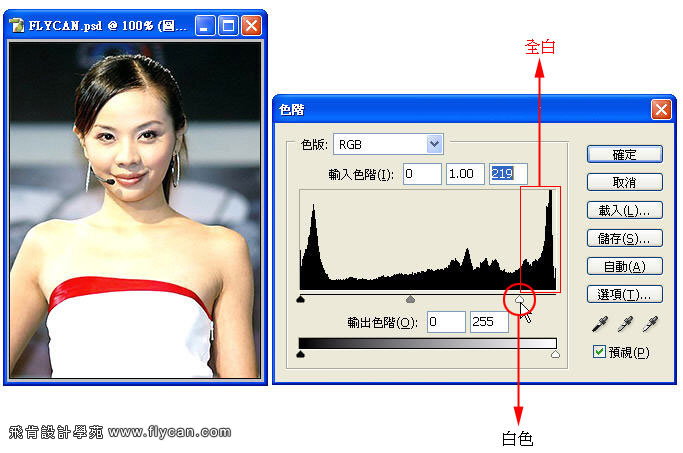
【色階】洋文原名叫作 Levels ,是調整照片色彩明暗度最簡單的工具,也是大部份的人學習 Photoshop 時第一個會接觸到的調色工具。
在功能表上點選「影像」>「調整」>「色階」就可以打開色階面版,或是直接按鍵盤快速鍵「Ctrl」+「L」也可以開啟色階面版。
在色階面版上,可以看到色彩明暗分佈的狀況,平時在拍照的時候,在相機上面也會看到一樣的色階分佈圖。在 Photoshop 裡面,可以籍由色階面版調整照片的明暗度,也可以調整出簡單的色彩對比度….
詳細說明如下:
「白色」「灰色」之間:所顯示的就是色彩的亮色區域的色彩分佈。
「黑色」「灰色」之間:所顯示的就是色彩的暗色區域的色彩分佈。 |
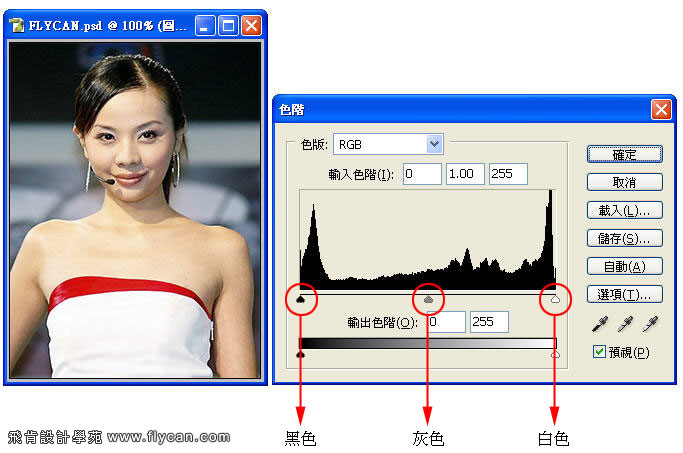 |
將「灰色」往左邊拉,代表亮色區域變大,照片的亮度就會提高變亮。 |
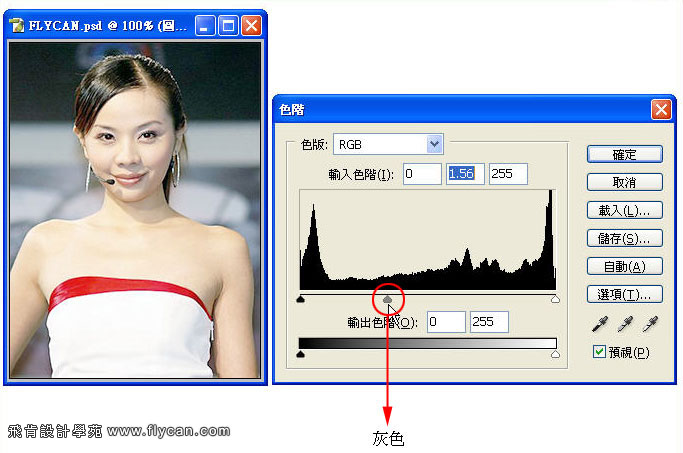 |
將「灰色」往右邊拉,代表暗色區域變大,照片的亮度就會降低變暗。 |
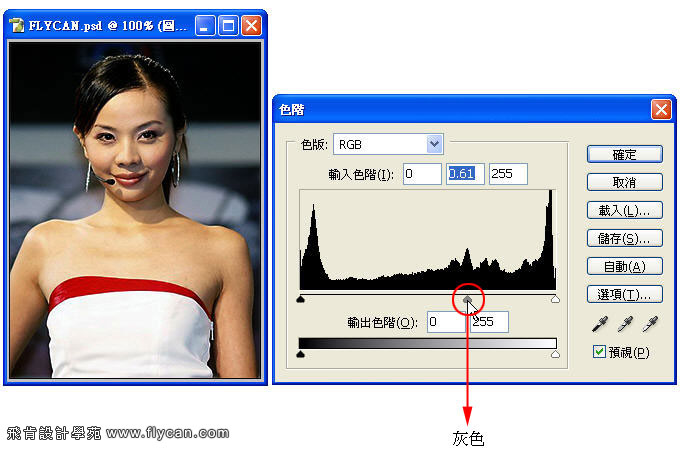 |
將「黑色」往右邊拉,將會加強暗色調的色彩對比,但是,「黑色」以左的部份將會變成全黑,也就是暗部的細節將會喪失。 |
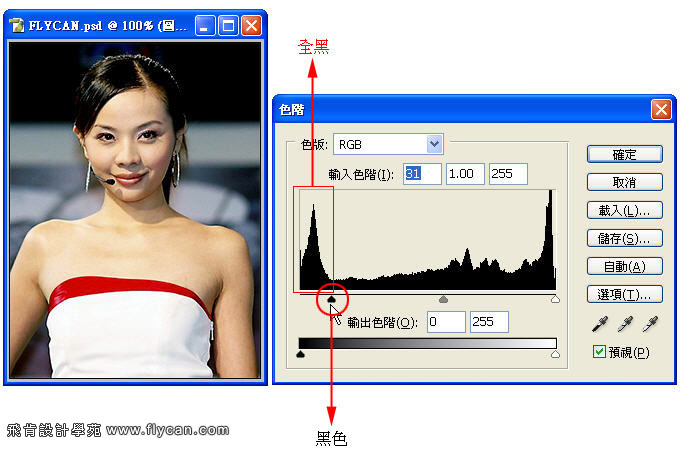 |
將「白色」往左邊拉,將會加強亮色調的色彩對比,但是,「白色」以右的部份將會變成全白,也就是亮部的細節將會喪失。 |
 |
更好用的「曲線」
一般來說,色階面板的調色效果真的有限,只有三個控制點可以使用,十分陽春。在 Photoshop 裡面,真正強大的功能是在「曲線」,在我們飛肯的 Photoshop 後製修圖課,教學重點也是會放在「曲線」。
色階面板調出來的色彩往往過於生硬,使用「曲線」會比較自然,能夠調配的效果也比較多變化,因此,建議同學可以再看看本站其他幾篇對於「曲線」的教學文章,會更有幫助喔。
出處:http://www.flycan.com/article/photoshop/photoshop-levels-110.html
學承電腦屏東分校 發表在
痞客邦
留言(0)
人氣()
學員分享:我在學承電腦補習班穩紮穩打有完整概念
讀企管系的我,當初選擇上課的原因是基於興趣,也想多擁有一項技能,雖然讀書期間所學領域完全不同,但藉由學承電腦補習班講師細細解說,再加上練習,我想在這樣的引導下,任何人都可以學得這方面的技術,但前提是要有興趣去學,學承電腦補習班課程安排很多,能夠讓我們學習到各類電腦軟體,我主要上的課程是MAYA和3DSmax。從建模到動畫製作,逐步去學習,各部分難易度不一,但這就像紮馬步一樣,穩紮穩打才能有完整的概念。希望能夠在課程結束後,運用所學,為自己拓展另一條路。因在這多元世界裡,擁有多項技能才可多元發展,也可提升自己的競爭力。最後,感謝各位認真講師,為我們教授充實的內容,也感謝學承提供舒適的環境,讓我們可以在這好好學習。
【學承電腦│官方網站】
http://www.pccenter.com.tw
【學承電腦│官方facebook粉絲團】
http://www.facebook.com/pccentertw
【學承電腦│官方Google+】
http://plus.google.com/10680301249497...
【學承電腦│forum 技術論壇】
http://pforum.pccenter.com.tw
【學承電腦│官方YouTube】
http://www.youtube.com/user/PccenterT...
【學承電腦│官方Twitter推特】
http://twitter.com/pccenterTaiwan
【學承電腦│官方blogger部落格】
http://pccentertw.blogspot.tw
【學承電腦│官方pixnet痞客邦】
http://pccentertaiwan02.pixnet.net/blog
學承電腦屏東分校 發表在
痞客邦
留言(0)
人氣()
學承電腦屏東分校 發表在
痞客邦
留言(0)
人氣()

說到簡報製作,要是Microsoft PowerPoint排第二,大概沒人敢排第一,但是用了這麼久,往往都還是使用最基本的那幾個編輯功能,好像有點辜負了這套專業簡報軟體,其實它還隱藏許多好用功能,等著我們解開封印,此處以2013版為範例。
第 1 招 運用SmartArt將文字轉成容易理解的圖像
在投影片上單純運用大量文字來展示你的簡報內容,不管是哪一個流派的簡報術都不會認同這樣的作法,因為過多的文字會增加觀眾的閱讀與理解時間,因此我們許要適時的縮減單張投影片的畫面訊息量,並且透過圖解的方式幫助快速消化資訊,比方說流程圖、關係圖或清單等等,或利用顏色或箭頭符號等等,最好不要單純用文字條列方式來呈現。
畫示意圖很難嗎?在PowerPoint中內建了SmartArt工具,幫助簡報者將文字快速轉化為圖形,而且提供了非常多的範本圖例可以自由套用,SmartArt的另一個優點是,即使已轉化為圖像表示,仍然可以進行文字內容與樣式的變更,隨著游標拖拉放大縮小,裡面的文字大小也會隨之改變,不必一一個別修改,透過SmartArt所呈現出的簡報內容不但更容易理解,而且也比原來單調的文字更加美觀。
學承電腦屏東分校 發表在
痞客邦
留言(0)
人氣()
新聞:免費報名學承電腦補習班室內設計實務講座
新聞來源:新浪新聞
http://m.news.sina.com.tw/article/20151015/15345179.html
您也夢想成為一位室內設計師嗎?室內設計人員空間規劃設計的目的是為了讓處在室內空間的人,感受到設計所帶來的美感、舒適以及靜謐。學承電腦有鑑於許多人在購屋時因為不了解裝潢流程,難免產生一些意見落差糾紛,學承電腦讓您輕鬆學好設計,不再害怕裝潢爭議,設計師以自身專業溝通減少執行上的爭議糾紛,並為業主描繪豐富的空間表情,以科技為基礎,藝術為表現方式的創作行為。
如果您也想了解建築3D設計、小空間亮點搭配,或是想跨領域轉換跑道在室內設計領域大展身手,不需基礎不需相關科系背景,歡迎您報名參加學承電腦補習班室內設計實務免費講座,透過業界資深大師從產業的角度、高度來和學員面對面分享,將有助您的室內設計創意完美呈現。
學承電腦補習班室內設計講師陣容堅強,講師皆具備豐富業界及教學經驗,提供學員完善實務技能,由淺入深授課方式,帶領學員進入室內設計領域。學承電腦補習班室內設計實務免費講座於各分校晚上六點三十分舉辦,詳細報名場次及上課地點請上http://goo.gl/iMOvqf 填單預約,名額有限請事先報名,如您想了解更多學承電腦室內設計實務課程請至http://www.pccenter.com.tw/了解查詢。
學承電腦屏東分校 發表在
痞客邦
留言(0)
人氣()
去背最怕就是遇到毛絨絨的東西,最典型的例子就是頭髮去背,主要就是因為頭髮細且不規則,若用貝茲曲線去背那鐵定會瘋掉,頭髮去背也是所有去背中最為複雜的,從頭髮去背就可看出功力好不好,以及有沒有耐心,往往在報章雜誌或是公車的車體廣告,時常會看到許多明星的頭髮邊緣出現白邊,既不美觀又干擾畫面。
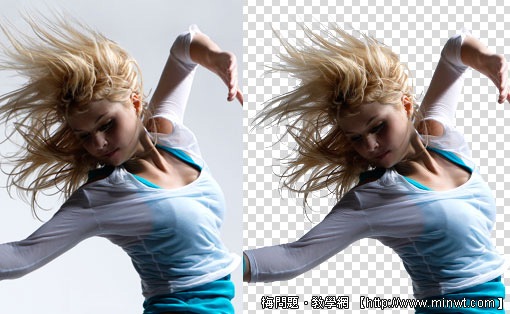
另外值得一提的事,若是依東方人的黑頭髮及白色背景,透過色版便可以快速找出二者的對比反差,假設今天是位金髮美女又遇到白色背景時,無論那一個色版都很難抓出差異性,這時候該如何是好呢?
|
適用版本:7.0、CS、CS2、CS3
Step1
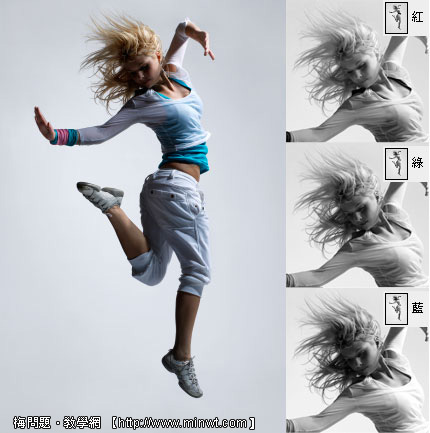
開啟檔案後,透過色版從紅、緣、藍版,找出背景與頭髮有明顯差異的色版,但發現實在難以找出有明顯差異的色版(藍色版有一滴滴的小差異)。
Step2
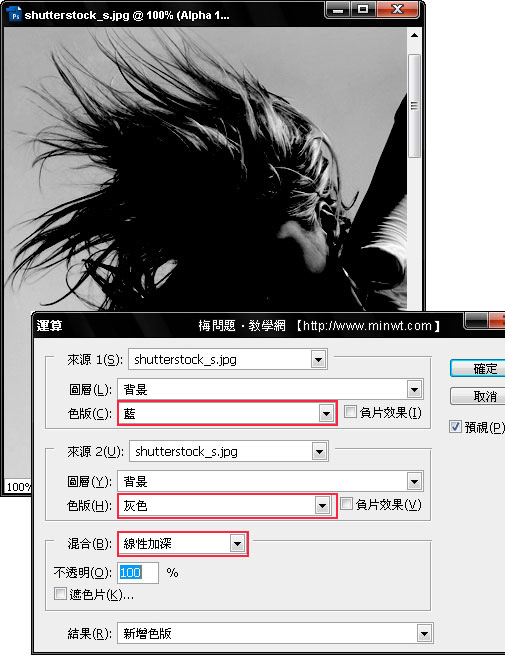
執行功能表 / 影像 / 運算,並將來源1 / 色版 / 藍、來源2 / 色版 / 灰、混合 / 線性加深,從圖片便可看出,頭髮與背景明顯的區隔開來了,其這一個動作主要就是透過混合模式,將背景與頭髮作出明顯的差異。
Step3
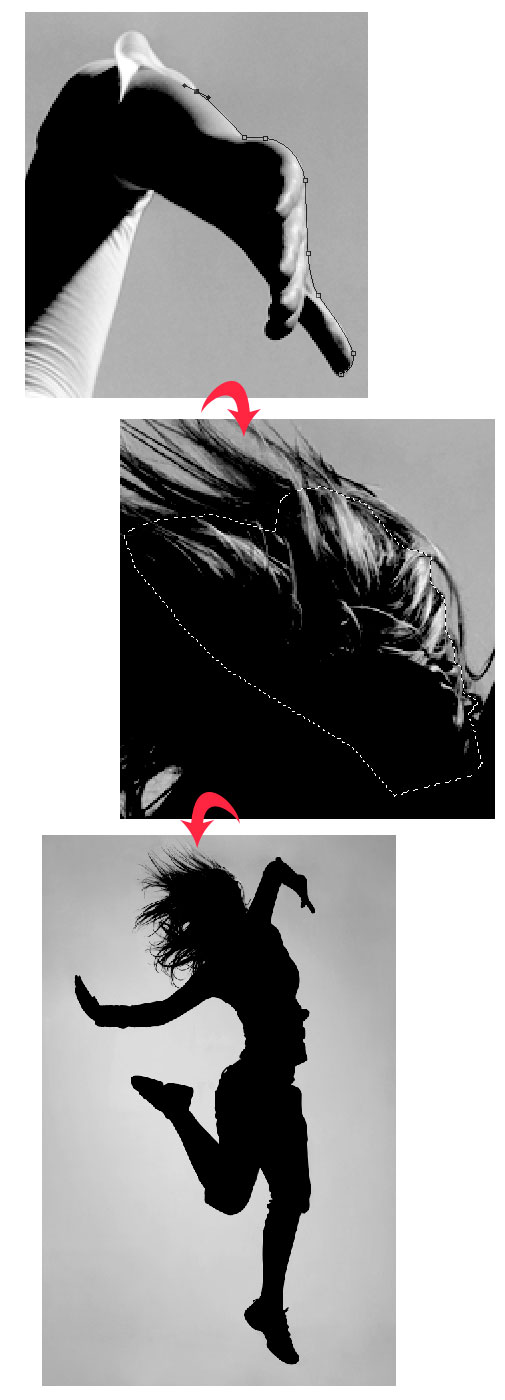
接下來利用工具箱 / 筆型工具,依序的將邊緣描繪出來,並利用選取與填滿,將人體的部分全部填滿黑色,如圖下所示。
Step4
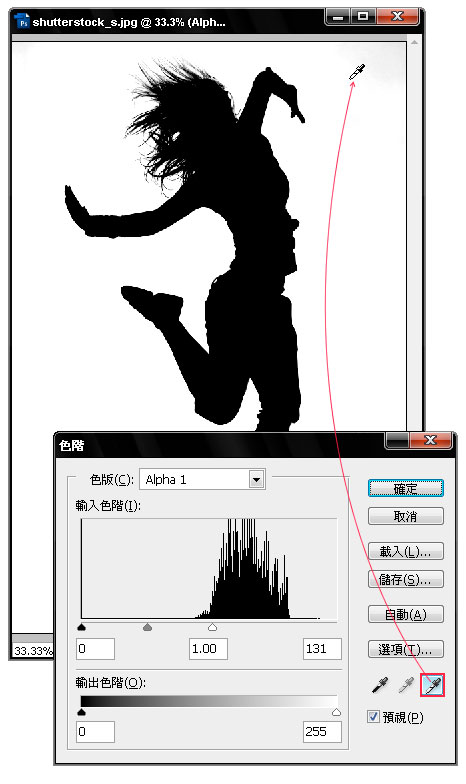
執行 功能表 / 影像 / 調整 /色階,開啟色階控制面板後,點選右下角中最右邊的滴管圖示,並移動滑鼠到工作視窗中,對著人體以外四周灰色的地方點一下,此時畫面中的灰色背景則迅速的變成白色,至於其它淡淡的灰色,再利用橡皮擦工具擦拭一下。
Step5
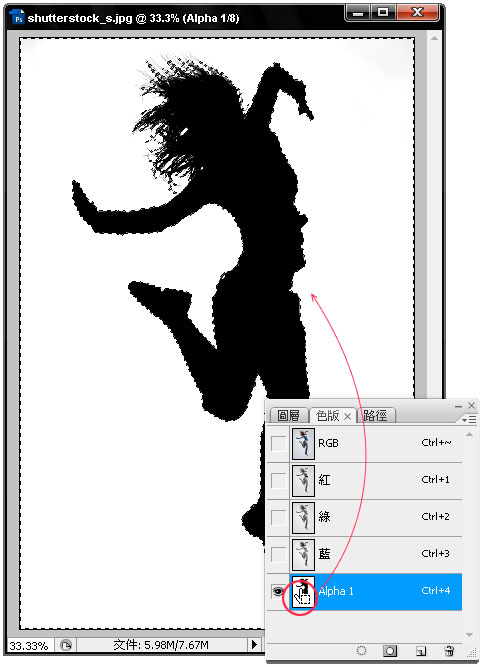
開啟色版面板,按住Ctrl鍵再對著Alpha1色版按一下滑鼠左鍵,此時畫面四周則會出現細細的虛線框。
Step6
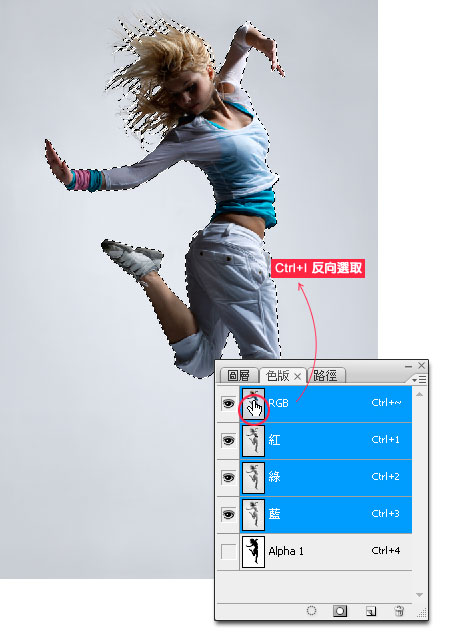
對著RGB色版點一下,回到彩色模式後,再按下Ctrl+I鍵進行反向選取,此時原本四周的虛線框,則會跑到金髮美女的周圍。
Step7
按下Ctrl+C與Ctrl+V鍵,開啟圖層控制面板,將背景圖層的眼精關閉,此時金髮美女的背景就變透明啦!
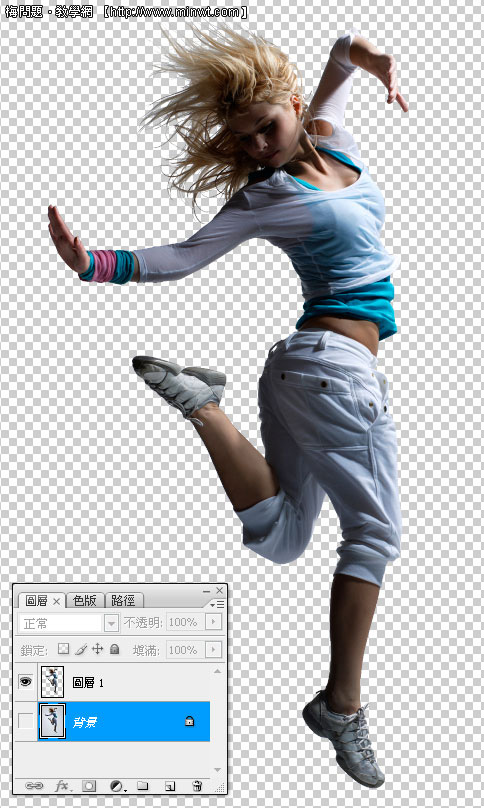 |
學承電腦屏東分校 發表在
痞客邦
留言(0)
人氣()
學員分享:學承電腦補習班3D建模軟體我給好評價
3D建模軟體雖然大多都是全英文介面,學習這類軟體雖然可以購買書籍自修,但自修的學習速度不會比老師手把手地實際帶學生操作的速度快,而上補習班雖然比自修貴很多,但書是死的人是活的,學承電腦補習班老師在教時有不懂得可以問,問到完全理解所以我給老師好評價,但是書本無法回答。而在學承電腦補習班教室裡上課大家都是學相同的東西,有人理解的快、有人理解的慢,有不懂時可以向人發問,或者有人不懂時向你求助時,幫助他人解決問題,可以多少獲得一些成就感,而這些好處是自己自修時所無法體會的。
【學承電腦│官方網站】
http://www.pccenter.com.tw
【學承電腦│官方facebook粉絲團】
http://www.facebook.com/pccentertw
【學承電腦│官方Google+】
http://plus.google.com/10680301249497...
【學承電腦│forum 技術論壇】
http://pforum.pccenter.com.tw
【學承電腦│官方YouTube】
http://www.youtube.com/user/PccenterT...
【學承電腦│官方Twitter推特】
http://twitter.com/pccenterTaiwan
【學承電腦│官方blogger部落格】
http://pccentertw.blogspot.tw
【學承電腦│官方pixnet痞客邦】
http://pccentertaiwan02.pixnet.net/blog
學承電腦屏東分校 發表在
痞客邦
留言(0)
人氣()
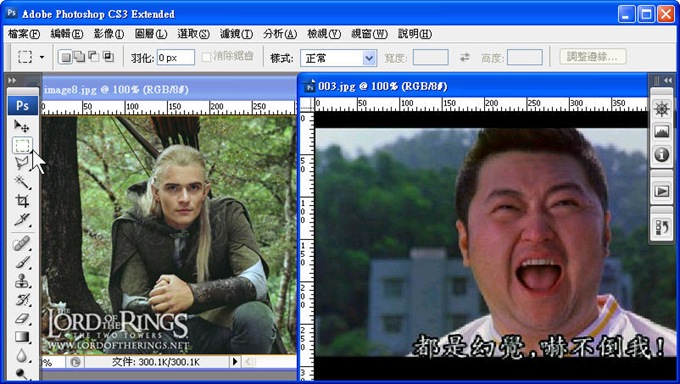
Photoshop 遮色片教學 – 移花接木 – 合成變臉
移花接木~合成變臉~ 一直是學習 Photoshop 的人最愛玩的惡搞遊戲, 合成的漂不漂亮,需要好好使用遮色片,還需要色彩調整的基本功力,除了好玩之外,也在在地考驗 Photoshop 修圖的功力。
學承電腦屏東分校 發表在
痞客邦
留言(0)
人氣()
學員分享:學承電腦補習班評價好原因,有完整且有系統的教材
當初會來學承電腦補習班學習3dsMAX的課程是因為工作上的關係,雖然之前有接觸過3dsMAX,但還是不夠認識這套軟體,且在觀念或是操作上都沒有一套完整的學習手法,所以才選擇來學承電腦補習班上課,老師在一開始初階的階段時便告訴我們關於Max在作業時應該需要注意的事項,也補充許多使用上的技巧,幫我們歸納出一套完整的系統,接著進入較高階的課程時,老師除了藉由業界案例做為教材之外,更適時補充補助教材與之做結合,學習過程少了許多複雜及困難度,並且有了老師這套完整且有系統的教材,我在學習的路上更加得心應手,從基礎課程一路到認證一階二階,我已學了一套完整的操作手法,所以我對學承電腦評價還不賴,以後我會再繼續進修並在工作上學有所用。
【學承電腦│官方網站】
http://www.pccenter.com.tw
【學承電腦│官方facebook粉絲團】
http://www.facebook.com/pccentertw
【學承電腦│官方Google+】
http://plus.google.com/10680301249497...
【學承電腦│forum 技術論壇】
http://pforum.pccenter.com.tw
【學承電腦│官方YouTube】
http://www.youtube.com/user/PccenterT...
【學承電腦│官方Twitter推特】
http://twitter.com/pccenterTaiwan
【學承電腦│官方blogger部落格】
http://pccentertw.blogspot.tw
【學承電腦│官方pixnet痞客邦】
http://pccentertaiwan02.pixnet.net/blog
學承電腦屏東分校 發表在
痞客邦
留言(0)
人氣()

