新聞:學承電腦助您朝好萊塢特效大師前進!


新聞:學承電腦助您朝好萊塢特效大師前進!
 
新聞來源:台灣產經新聞網
http://ppt.cc/WwNVF


相信多數人看完好萊塢影片大場景、大製作的電影後,都對影片中逼真的電影特效普遍留下深刻印象,甚至勾起懷抱電影夢的人投入鑽研特效,學承補習班2010年開設「Adobe After Effects(AE)特效後製」,集結業界知名專業講師開班授課,至今深受學員喜愛及高度評價。


隨著科技不斷進步,拍攝高畫質影片不再是特定大型影視公司專利,許多數位相機或是手機都有高畫質拍攝功能,這對過去對影像有高度熱情卻不得其門而入的人來說無疑是好消息,器材門檻降低更能隨心所欲展現創意,打造獨一無二的影片,甚至仿好萊塢災難片視覺特效,如:龍捲風、爆炸等等。任何人都能變身好萊塢大導演,做出大師級的精彩炫目特效感,只需要簡單幾個按鍵,也能做出電影般特效!


Adobe After Effects(AE)為全球業界標準的視覺動畫軟體,創造出無數精彩的動畫影片,無論是好萊塢的奇幻世界、電視廣告、公司形象館簡介、教學短片甚至是個人影像作品,都大量使用AE展現在影片動畫中。學承補習班學員吳先生分享,會接觸AE是因為朋友為避免詐欺詐騙事件,委託製作婚禮影片,最初使用簡單的影片剪輯軟體,發現這些軟體表現特效的功能有限,於是尋找專業特效軟體學習,除了想把影片拍好,也希望質感能所有提升,打造專屬影片,一步步朝成為特效大師夢想前進,躍上大銀幕發表自己的作品。


學承電腦建議,影像相關工作者都需具備影像設計能力,酷炫逼真的視覺特效,能增添作品的精彩度及可看性,建議選擇合法原廠認證的教學機構避免學習上的糾紛爭議,並能協助在各自擅長的領域盡情發揮,製作出更專業的數位影像內容,如您想知道更多學承電腦AE特效後製課程請上http://www.pccenter.com.tw/ 了解查詢。


學承電腦屏東分校 發表在 痞客邦 留言(0) 人氣()


學承電腦屏東分校 發表在 痞客邦 留言(0) 人氣()


【創新趨勢】如何成功邁向室內設計師之路
 

作者: 張明哲

 
如何成功邁向室內設計師之路

要成為一位成功的室內設計師,必須有能力將理論與實務相互結合,並擁有設計與施工之專業,而室內設計為何?是解決空間問題的一個過程!

我們要了解到室內設計主要是著重於空間的配置、動線的規劃與尺度的考量,並須了解到各項建材的特性與規格,在工程上,須了解整個施工流程與各工種之施工方法,這也是身為一位室內設計師所需具備的最基本的專業能力。

至於電腦技能方面,Revit、AutoCAD與3Ds MAX為最基本的設計成果表現法,學會這些軟體,並非單純只是指令的理解,更重要的是要懂得如何應用於室內設計圖面表現上!這就好比是寫一篇好文章之前,你必須至少要先學會如何起筆、運筆!否則有再好的構思、文筆,也無法讓人欣賞你的文采!

室內設計師之職責,是在於創造一個既安全又舒適的生活空間,進而提升室內環境品質,這樣的一門學問包含了設計美學、空間尺度及工程材料,是既感性又理性!而如何將兩者達到平衡與協調,這是每位設計師所需面對的重要課題!

然而,室內設計實務班,首重實務經驗之傳承,如:校外教學,實際帶學員至工地現場,了解整個施工流程,並參訪大型建材行,讓學員看的到、摸的到、聞的到。此課程以作品為導向,課中輔導學員完成自己的設計案,並於最後一堂,以產學合作之方式,舉行作品發表會,現場會有師資團隊、設計公司、事務所、建設公司……等相關專業人士與會,並提出建議與學員進行面對面的探討!

最後,我特別在此提醒一下學員們,務必充分把握總評的機會,好好表現,因為有許多設計公司前來的代表,往往是前來探詢優秀設計人才!
【學承電腦│官方網站】
http://www.pccenter.com.tw
【學承電腦│官方facebook粉絲團】
http://www.facebook.com/pccentertw
【學承電腦│官方Google+】
http://plus.google.com/10680301249497...
【學承電腦│forum 技術論壇】
http://pforum.pccenter.com.tw
【學承電腦│官方YouTube】
http://www.youtube.com/user/PccenterT...
【學承電腦│官方Twitter推特】
http://twitter.com/pccenterTaiwan
【學承電腦│官方blogger部落格】
http://pccentertw.blogspot.tw
【學承電腦│官方pixnet痞客邦】
http://pccentertaiwan02.pixnet.net/blog

學承電腦屏東分校 發表在 痞客邦 留言(0) 人氣()

9b278a841834bc552ba1e2e40221b349


必學美食攝影10大技巧,跟著專家這樣拍就對了


學承電腦屏東分校 發表在 痞客邦 留言(0) 人氣()

「Photoshop 入門教學」圖層面板 - 文字編排練習【一】
Photoshop 入門教學 – 圖層面板 – 文字編排練習【一】


Photoshop 的圖層,洋文原名叫 Layer,是 Photoshop 最基本也是最重要的功能,從基本簡單的圖文編排,到高級複雜的創作作品,都是依靠圖層的功能,一層一層做出來的。
這邊我們準備了三個入門級的練習範例,詳細一個步驟一個步驟解說,適合完全沒有使用過 Photoshop 的初學者練習,帶同學新增空白圖層,在圖層上畫色塊、使用文字工具,產生多個不同的文字圖層,再搭配工具列上的「移動工具」,一層一層的分別調整各個圖層的位置,完成一個簡易的圖文編排練習。
 
圖層面板 – 文字編排練習【一】


1. 打開「圖層」面板,新增一個空的圖層,如下圖 ↓
 

2. 將「前景色」設定為白色,再點選「距形工具」,設定為「填滿像素」的模式,如下圖↓

3. 在照片下方拉出一條白色的長條方塊,如下圖↓

4. 在圖層面板,將圖層一的「透明度」設定為40%,如下圖↓

5. 使用「文字工具」,在照片上打上一個文字,如下圖↓

6. 使用「移動工具」,將剛剛打的文字移到照片下方,如下圖↓

7. 再使用「文字工具」,再在照片上打上一個文字,如下圖↓

8. 再使用「移動工具」,再將剛剛打的文字移到照片下方,如下圖↓

9. 再使用「文字工具」,打上網址文字,再使用「移動工具」將網址文字移到照片下方,如下圖↓

10. 此時覺得圖層一的透明度不妥,使用滑鼠點選圖層一,再一次調整透明度為20%,如下圖↓

11. 練習完成,如下圖 ↓


出處:http://www.flycan.com/article/photoshop/photoshop-layer-171.html

學承電腦屏東分校 發表在 痞客邦 留言(0) 人氣()

【學承電腦講師介紹】林彥增老師


林彥增老師

講師小叮嚀:
對於想考取3ds Max證照的同學,須熟悉所有工具的基本操作及面板功能的位置,考試才有辦法順利解題。建議同學至少要上完五堂基礎+考前衝刺班,再加上自己的練習;若能上完基礎+認證(一)+認證(二)+考前衝刺班,才是最完善的準備。
 
主要授課
Adobe平面視覺設計
Adobe FDC 動畫網頁設計
Unity 遊戲創業實務班
3ds Max 動畫設計認證
3ds Max 進階認證
 
持有證照
3ds Max 2008 AAI
Adobe Certified Associate in Photoshop CS3
3ds Max Design 2011 Certified Professional
3ds Max 2011 Certified Professional Surface and Look Development
Adobe Certified Associate in Dreamweaver CS3

業界資歷
學承電腦 - 多媒體專任講師
新北市政府勞工局_99/100年失業者委外案 - 多媒體講師
國安局 - 多媒體講師
台北市新知婦女協會 - 網路部落格講師
Mecare彩妝保養購物網 - 視覺設計
麗達廣告 - 設計師
樂業國際會議顧問公司 - 平面設計師
晶華國際旅行社 - 網頁設計師
傳家一品建案 - 形象規劃
世新大學_教學卓越計畫 - 多媒體講師
教學專長
● 平面設計
著重在實務範例練習,並把接案的案件內容,融合到課程中
 
● 網頁設計:
基礎著重在一般企業網站製作,進階則著重在資料庫建立及網站視覺規劃
 
● 3D動畫:
著重在建模.材質.燈光的熟悉,為以後的室內設計或遊戲設計打下基礎
 
● Unity遊戲設計:
以淺顯易懂的方式,介紹遊戲製作方式及語法
 
【學承電腦官方網站】
http://www.pccenter.com.tw
【學承電腦官方facebook粉絲團】
http://www.facebook.com/pccentertw
【學承電腦官方Google+
http://plus.google.com/10680301249497...
【學承電腦│forum 技術論壇】
http://pforum.pccenter.com.tw
【學承電腦官方YouTube
http://www.youtube.com/user/PccenterT...
【學承電腦官方Twitter推特】
http://twitter.com/pccenterTaiwan
【學承電腦官方blogger部落格】
http://pccentertw.blogspot.tw
【學承電腦官方pixnet痞客邦】
http://pccentertaiwan02.pixnet.net/blog


學承電腦屏東分校 發表在 痞客邦 留言(0) 人氣()

A982640d24c535001685d2eccfbfb450

隨著大家的頻寬增加,現在有越來越多的網路影音廣告,這些突如其來的廣告,也經常造成瀏覽的困擾,尤其當開啟很多分頁時,更是魔音穿腦。其實Google Chrome瀏覽器中有一項隱藏的功能,可以讓我們快速關閉網頁中的音效,快來瞧一瞧吧!
Step 1
開啟Google Chrome瀏覽器,在上方網址列輸入「chrome://flags/#enable-tab-audio-muting」,按下〔Enter〕鍵後會跳至設定頁面,找到其中的「啟用分頁音訊開關使用者介面控制項」。 

學承電腦屏東分校 發表在 痞客邦 留言(0) 人氣()

學員分享:學承電腦學技能外讓我更確定方向不迷網
 

在想轉職卻又無其他技能的情況下,我建議選擇學承電腦補習班豐富電腦課程,能讓自己獲得更多的資源。上課老師細心編製講義,配合實際示範操作,可以迅速跟上學習腳步,如有不明白之處,學承電腦補習班老師也都能立即回應找到問題,而自己的工作時間早晚班輪流,使得課程選擇有所影響,但排課老師們會聆聽自己的煩憂,給自己建議及解決方法,讓學員能更安心地學習,也希望自己在學習過程中習得技能之外也能更確認方向前進、不再迷網未來。
 
【學承電腦官方網站】
http://www.pccenter.com.tw
【學承電腦官方facebook粉絲團】
http://www.facebook.com/pccentertw
【學承電腦官方Google+
http://plus.google.com/10680301249497...
【學承電腦│forum 技術論壇】
http://pforum.pccenter.com.tw
【學承電腦官方YouTube
http://www.youtube.com/user/PccenterT...
【學承電腦官方Twitter推特】
http://twitter.com/pccenterTaiwan
【學承電腦官方blogger部落格】
http://pccentertw.blogspot.tw
【學承電腦官方pixnet痞客邦】
http://pccentertaiwan02.pixnet.net/blog

學承電腦屏東分校 發表在 痞客邦 留言(0) 人氣()

形狀變形
Photoshop 形狀繪圖工具入門教學 – 形狀變形
 

今天要教大家的 Photoshop 入門,也是簡簡單單、輕輕鬆鬆就能做出來的影像。
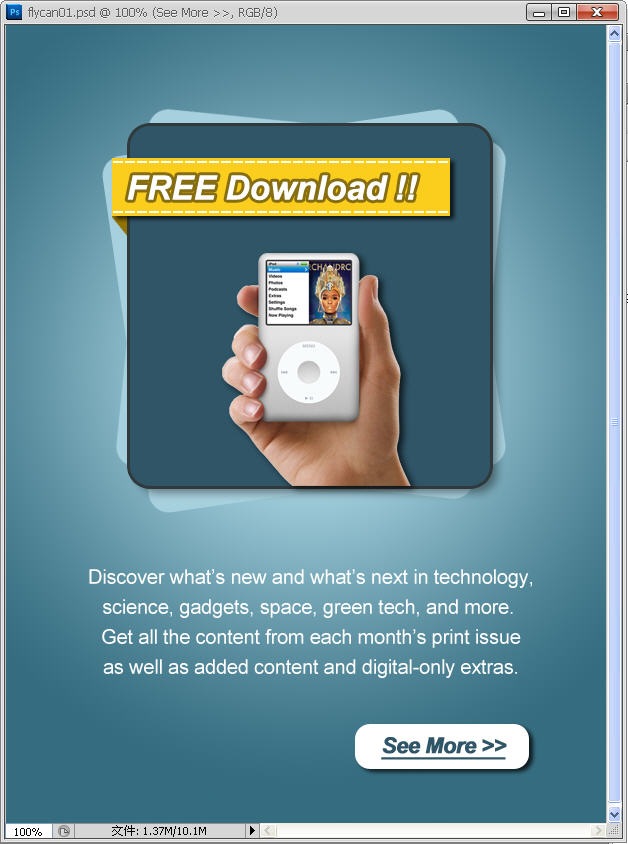
就算素材只有一張商品圖,只需要一些小變化,就可以讓畫面看起來有層次,如下圖。


1 ★ 開新檔
 
打開 Photoshop 軟體後,開啟一個新檔,600 x 800大小,按確定即可,如下圖。


2 ★ 漸層背景
 
首先,一開始我們先使用漸層工具上方的漸層編輯器來調整漸層的顏色,如下圖。

 
畫面上的『漸層編輯器』,標示1處是漸層的"色標",想改變其顏色則先點選標示 1 其中一個色標,接著再點選標示 2 處的"顏色",直接選擇需要的顏色即可,如下圖。

 
左邊淺綠的網頁色碼為 " c1edf8 “,可直接在如附圖框選處填入色碼,或者直接挑選自己喜歡的顏色,決定後按確定即可,如下圖。

 
右邊深綠的網頁色碼為 " 326e80 “,可直接在如附圖框選處填入色碼,或者直接挑選自己喜歡的顏色,決定後按確定即可,如下圖。

 
深淺漸層選擇好後,直接按右上的確定鍵即可,如下圖。

 
接著,我們選擇附圖框選處的 “放射性漸層",再到設計稿由中心往外拉,亮處漸層到暗處, Photoshop 的漸層工具使用起來相當簡易,如下圖。

 
背景漸層完成,如下圖。


3 ★ 加入商品圖的背景色塊
 
為了不讓商品顯得單調,我們可以在商品的後方加入幾個色塊,來突顯商品。
首先,我們新增一個圖層,再使用『圓角矩形工具』來拉出淺錄色矩形色塊,如附圖上方圓角設定為 " 5 “,如下圖。

 
接著 " ctrl + t " 自由變形的快速鍵,旋轉色塊,決定好角度後按 ENTER 即可,Photoshop 有很多快速鍵很方便喔,一定要記得,如下圖。

 
我們再增加一個一樣的色塊讓它偏向右邊,請將圖層1拉住不放,往下丟到右邊數過來第二個『新增圖層』鈕,複製一樣的圖層,如下圖。

 
緊接著,我們也是對該圖層按 " ctrl + t " ,往右邊旋轉,如下圖。


4 ★ 加入商品圖與色塊
 
我們要在商品圖後方加入一個顏色較深的圓角矩形色塊,首先一樣在圖層面板下方的新增圖層鈕新增圖層,再使用圓角矩形工具,圓角半徑為 " 5 “,繪製一個深綠色的色塊,如下圖。

 
大概在附圖框選處的位置附近連點兩下,我們要加入圖層樣式的"陰影",如下圖。

 
連點兩下之後會跑出圖層樣式面板,我們勾選右邊第一個陰影樣式,其數值調整為" 5、0、5 “,接著按確定即可,如下圖。

 
加了陰影的畫面變的較有層次感,附圖框選處是加了樣式後的樣式圖表示( fx ),如下圖。

 
接著我們將商品圖抓進來,從資料夾拉到 photoshop 視窗裡面,如下圖。

 
接著,再使用 Photoshop 的移動選取工具將產品圖拖曳至設計稿,如下圖。

 
會出現圖層 4 商品圖,如下圖。

 
接著我們按 " ctrl + t " 變形,並且按住 " shift " 不放,做等比的縮小,縮小到適當大小後,按 ENTER 即可,將產品圖放在深綠區塊內,如下圖。

 
將產品圖加入陰影,在附圖手指附近的範圍連點兩下叫出圖層樣式,如下圖。

 
產品圖加入陰影的設定,也跟上面深綠色色塊一樣即可,勾選右手邊的陰影樣式,設定數值" 5、0、5 “,如下圖。

 
有影子感覺立體多了吧,如下圖。


5 ★ 深綠色塊上的立體標籤
 
整體畫面就只有綠色系色塊,感覺還是有點單調,所以可以在色塊上方加入黃色立體標籤,來點綴畫面。
首先,要先在圖層面板下方右邊數來第二顆鈕新增圖層,接著,再使用矩形工具,上方的細部調整區要檢查是否為填滿像素,再來拉出一個黃色矩形,如下圖。

 
可將淺黃標籤加入陰影樣式,如下圖。

 
再來我們要做標籤折進深綠色塊底下的部分,先新增一個圖層(如步驟 1 ),再左下工具列的前景色(如步驟 2 ),滑鼠先滑到淺黃色塊上點選後(如步驟 3 ),再選擇比淺黃標籤還深色的黃色(如步驟 4 ),如下圖。

 
然後我們就可以拉一個小的深黃色矩形,大小就差不多淺黃圖曾多出來的部分,如下圖。

 
接著再使用 “編輯 > 變形 > 傾斜" ,如下圖。

 
選擇傾斜後,暗黃色塊的邊會出現 6 個點,按住右手邊的中間點往下拉一些,矩形會變成平行四邊形,拉好就按下 ENTER ,如下圖。

 
再來我們要將暗黃圖層拖曳到淺黃圖層的下方,好讓它被蓋住,如下圖。

 
拖曳後,暗黃再淺黃圖層的下方,就會有折過去的視覺效果,如下圖。


6 ★ 加入標題
 
我們可以在黃色標籤上面加入文字,讓主題整個更加明確。
首先新增一個圖層,依舊是在圖層面板下方,右邊數來第二顆鈕,如下圖。

 
使用文字工具,請點選細部調整區域的『切換字元和段落面板』,使用此面板來做文字上的調整,如下圖。

 
使用字元面板,字型使用" Arial “細部選項選擇斜體的 " Bold Italic “,顏色請選擇白色,如下圖。

 
再來我們用 " ctrl + t " 自由變形快速鍵來直接調整文字大小,請按住 " shift “等比縮放,決定後請按 ENTER 即可,如下圖。

 
因為文字顏色與標籤的顏色皆為淺色系,為了讓白色文字變得更明顯,我們可以使用圖層樣式裡的筆畫樣式。
在文字圖層"文字的後方"連點兩下,再圖層樣式面板勾選筆畫樣式,改變其顏色為暗黃即可,如下圖。

 
文字部分完成,如下圖。


出處:http://www.flycan.com/article/photoshop/freetransform-1127.html

學承電腦屏東分校 發表在 痞客邦 留言(0) 人氣()

學員分享:參加學承電腦是正確的選擇我給它好評價


多年前,因為工科科系的關係,想參加看看其他有關製圖方面的課程,毅然決然的參加了學承電腦補習班終生學習的電腦認證班。一開始的我,為自己安排各式各樣的課程,想要在短時間之內充實自己;但有著三分鐘熱度的我,很快的放棄了自己,想轉換跑道,不再研讀工科了,改走商科。各個領域有各個領域的專業,同樣的需要證照, 雖然當年我放棄了自己成為製圖高手的機會,但是學承電腦補習班並沒有放棄我。服務人員親切的招呼我並詳細的依照我的情況幫我介紹並規劃課程,更令我訝異的是,多年前幫我報名的服務員居然還認得我,使我心中竄入一股暖意。多元化的課程,親切的服務態度,使原本放棄自己的我又重燃一絲希望,更覺得參加學承電腦是正確的選擇,我給予好評價。


【學承電腦官方網站】
http://www.pccenter.com.tw
【學承電腦官方facebook粉絲團】
http://www.facebook.com/pccentertw
【學承電腦官方Google+
http://plus.google.com/10680301249497...
【學承電腦│forum 技術論壇】
http://pforum.pccenter.com.tw
【學承電腦官方YouTube
http://www.youtube.com/user/PccenterT...
【學承電腦官方Twitter推特】
http://twitter.com/pccenterTaiwan
【學承電腦官方blogger部落格】
http://pccentertw.blogspot.tw
【學承電腦官方pixnet痞客邦】
http://pccentertaiwan02.pixnet.net/blog

學承電腦屏東分校 發表在 痞客邦 留言(0) 人氣()

Photoshop 筆刷教學 - 安裝筆刷 - 煙霧筆刷修飾上色
Photoshop 筆刷教學 – 安裝筆刷 – 煙霧筆刷修飾上色


在網路上可以找到好多 Photoshop 筆刷,又酷又炫。 使用後,作品馬上加分不少,十分討喜。
常常有同學問到老師~ 下載一堆筆刷之後,要怎麼使用啊~?
筆刷用出來,沒有修都醜醜的,要怎麼修飾呢?要怎麼換色呢?

這一篇筆刷使用入門教學~
下面是一個很簡單的教學範例,告訴同學如何安裝筆刷,再如何使用筆刷的方法:


先到這裡下載幾個煙霧筆刷
http://www.flycan.com/article/photoshop/photoshop-brush-331.html


【一】首先把下載的筆刷放到 Photoshop 的目錄裡面,如下圖所示:

【二】打開 Photoshop 之後,新開一個空白的檔案,如下圖所示:

【三】先使用漸層工具把背景拉一拉~ 黑黑了~ 黑黑~ 黑黑了~如下圖所示:

【四】打上一些簡單的文字,順手幫文字使用「圖層樣式」加白邊加陰影加漸層….如下圖所示:

【五】使用「筆刷工具」選取剛剛裝上去的筆刷樣式~如下圖所示:

【六】先選取一個喜歡的筆刷樣式之後,在文字下方新增一個「圖層1」然後直接用筆刷在畫面上點點點點….點個 4~5 下~

【七】再換一下,選擇另外一個筆刷樣式,如下圖所示:

【八】在「圖層1」上方再新增「圖層2」然後再用筆刷在畫面上點點點點….點個 4~5 下~

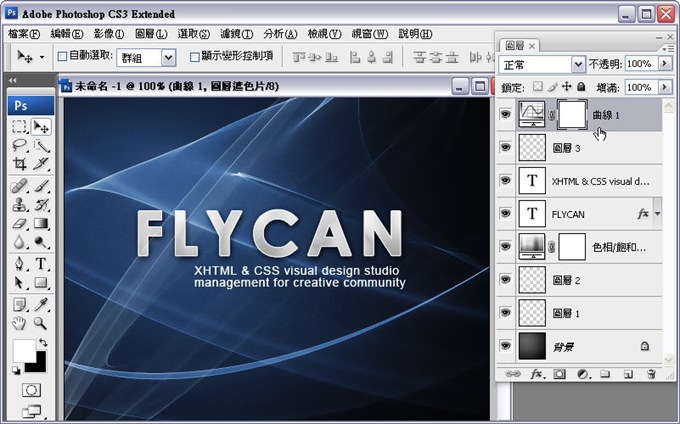
【九】再使用圖層面板下面的「色相/飽和度」鉤選「上色」那個鉤鉤,就會有漂亮的顏色效果出來~

【十】在全部圖層的最上面再新增一個「圖層3」然後再用筆刷在畫面上點點點點….點個 4~5 下~ 增加層次感

【十一】最後再使用「曲線」拉對比~ 讓亮部暗部的對比都拉大一點~

【十二】登~ 登~ 登~ 登~ 三分鐘速食筆刷範例完成啦~ 哈哈哈哈~


出處:http://www.flycan.com/article/photoshop/photoshop-brus-353.html

學承電腦屏東分校 發表在 痞客邦 留言(0) 人氣()


模仿柔焦鏡頭~【濾色+模糊】柔柔亮亮~閃閃動人~


1. 原圖如下(攝影技術不好對不起麻豆  ):


2. 按鍵盤「ctrl」+「j」複製一個圖層一
  然後將圖層一的混色模式設定為「濾色」
  「濾色」會使圖層一的亮度混合到背景圖層上,因此原照片的亮度就會變亮
  當您覺得照片太亮時,只要調整圖層一的「透明度」即可調整亮度,如下圖所示:


3. 在圖層一上使用「濾鏡」>「模糊」>「高斯模糊」
  圖層一混合的亮度就會造成擴散光線的效果
  如此就可以讓照片達到柔柔亮亮~閃閃動人~的效果,如下圖所示:


4. 換一個方法,在圖層一上使用「濾鏡」>「模糊」>「智慧模糊」
  「智慧模糊」除了擴散的效果之外,還可以保留照片中的主要線條,例如五官的線條、臉形的線條...等
  如此可以讓照片除了達到柔柔亮亮~閃閃動人~的效果之外還保留原照片的主要線條,如下圖所示:

學承電腦屏東分校 發表在 痞客邦 留言(0) 人氣()

Blog Stats
⚠️

成人內容提醒

本部落格內容僅限年滿十八歲者瀏覽。
若您未滿十八歲,請立即離開。

已滿十八歲者,亦請勿將內容提供給未成年人士。