色階 Levels
【色階】洋文原名叫作 Levels ,是調整照片色彩明暗度最簡單的工具,也是大部份的人學習 Photoshop 時第一個會接觸到的調色工具。
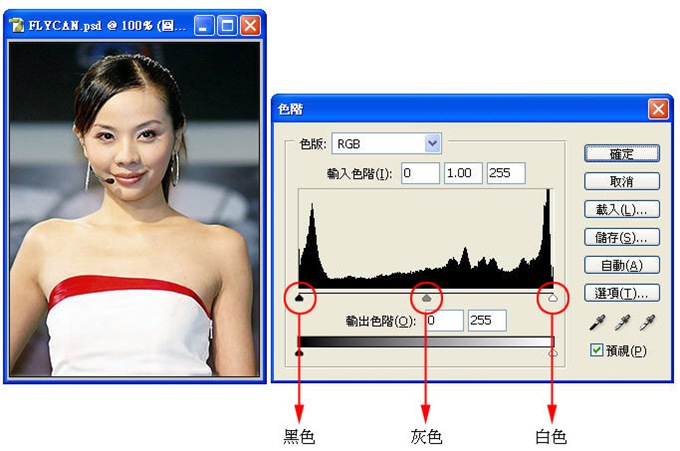
在功能表上點選「影像」>「調整」>「色階」就可以打開色階面版,或是直接按鍵盤快速鍵「Ctrl」+「L」也可以開啟色階面版。
在色階面版上,可以看到色彩明暗分佈的狀況,平時在拍照的時候,在相機上面也會看到一樣的色階分佈圖。在 Photoshop 裡面,可以籍由色階面版調整照片的明暗度,也可以調整出簡單的色彩對比度….
詳細說明如下:
| 「白色」「灰色」之間:所顯示的就是色彩的亮色區域的色彩分佈。 「黑色」「灰色」之間:所顯示的就是色彩的暗色區域的色彩分佈。 |
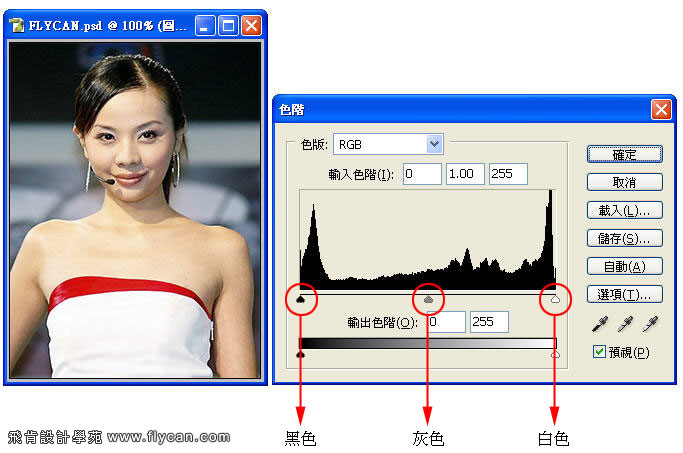 |
| 將「灰色」往左邊拉,代表亮色區域變大,照片的亮度就會提高變亮。 |
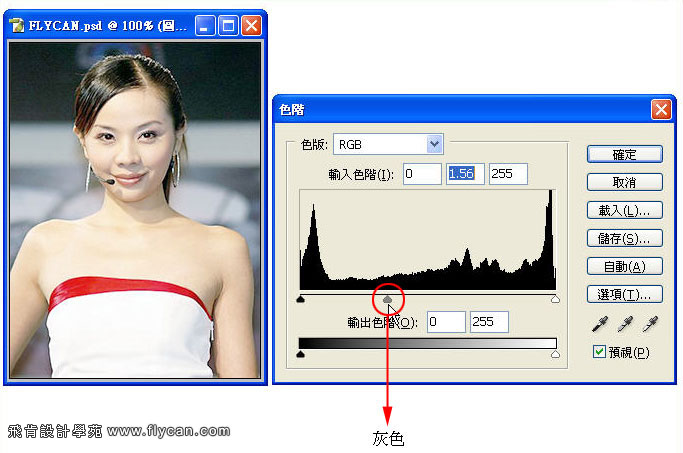 |
| 將「灰色」往右邊拉,代表暗色區域變大,照片的亮度就會降低變暗。 |
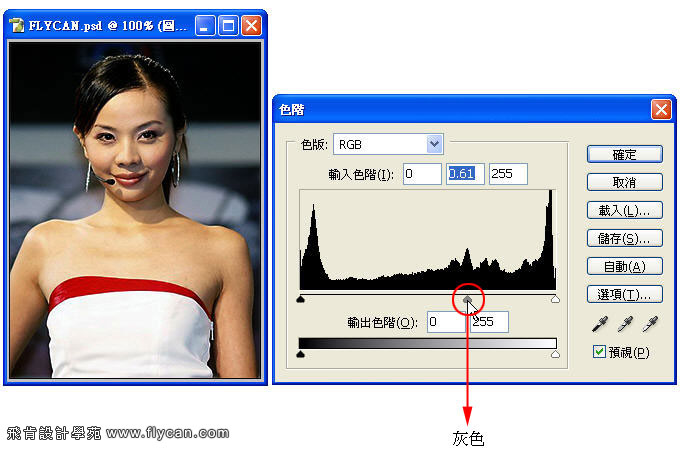 |
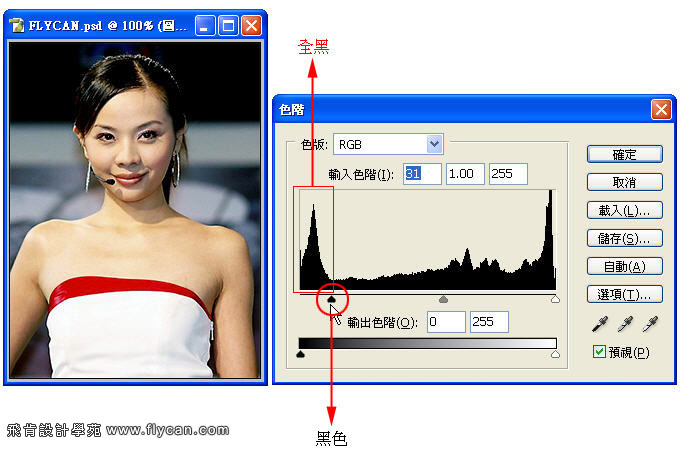
| 將「黑色」往右邊拉,將會加強暗色調的色彩對比,但是,「黑色」以左的部份將會變成全黑,也就是暗部的細節將會喪失。 |
 |
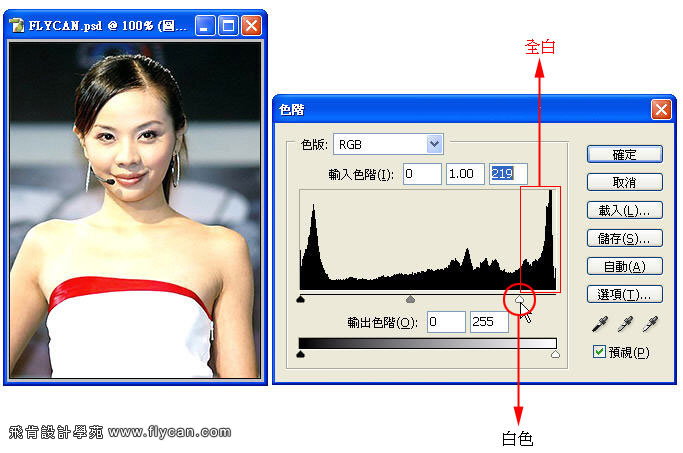
| 將「白色」往左邊拉,將會加強亮色調的色彩對比,但是,「白色」以右的部份將會變成全白,也就是亮部的細節將會喪失。 |
 |
更好用的「曲線」
一般來說,色階面板的調色效果真的有限,只有三個控制點可以使用,十分陽春。在 Photoshop 裡面,真正強大的功能是在「曲線」,在我們飛肯的 Photoshop 後製修圖課,教學重點也是會放在「曲線」。
色階面板調出來的色彩往往過於生硬,使用「曲線」會比較自然,能夠調配的效果也比較多變化,因此,建議同學可以再看看本站其他幾篇對於「曲線」的教學文章,會更有幫助喔。
出處:http://www.flycan.com/article/photoshop/photoshop-levels-110.html

請先 登入 以發表留言。