說到簡報製作,要是Microsoft PowerPoint排第二,大概沒人敢排第一,但是用了這麼久,往往都還是使用最基本的那幾個編輯功能,好像有點辜負了這套專業簡報軟體,其實它還隱藏許多好用功能,等著我們解開封印,此處以2013版為範例。
第 1 招 運用SmartArt將文字轉成容易理解的圖像
在投影片上單純運用大量文字來展示你的簡報內容,不管是哪一個流派的簡報術都不會認同這樣的作法,因為過多的文字會增加觀眾的閱讀與理解時間,因此我們許要適時的縮減單張投影片的畫面訊息量,並且透過圖解的方式幫助快速消化資訊,比方說流程圖、關係圖或清單等等,或利用顏色或箭頭符號等等,最好不要單純用文字條列方式來呈現。
畫示意圖很難嗎?在PowerPoint中內建了SmartArt工具,幫助簡報者將文字快速轉化為圖形,而且提供了非常多的範本圖例可以自由套用,SmartArt的另一個優點是,即使已轉化為圖像表示,仍然可以進行文字內容與樣式的變更,隨著游標拖拉放大縮小,裡面的文字大小也會隨之改變,不必一一個別修改,透過SmartArt所呈現出的簡報內容不但更容易理解,而且也比原來單調的文字更加美觀。

學承電腦屏東分校 發表在 痞客邦 留言(0) 人氣()

學承電腦補習班的課程開設也覺得富有多樣化且充滿趣味性,這門課程為文創設計與實務,所學軟體為Photoshop及Illustrator,雖然已經學習有一段時間了,但是還是希望能學習到更專業的程度,也希望有一天能夠真正接到外包的案件。老師上課真得很用心,也會額外準備一些補充和輔助的教材給我們參考,只要我們肯發問學承電腦補習班老師依然還是會耐心地針對我們的問題,到我們身邊的個別指導與說明,為我們學習上所遇到的困難解答,所以整體上老師們真的非常優秀喔!我給好評價!

學承電腦屏東分校 發表在 痞客邦 留言(0) 人氣()


Q6:人像拍攝有哪些構圖可以運用?
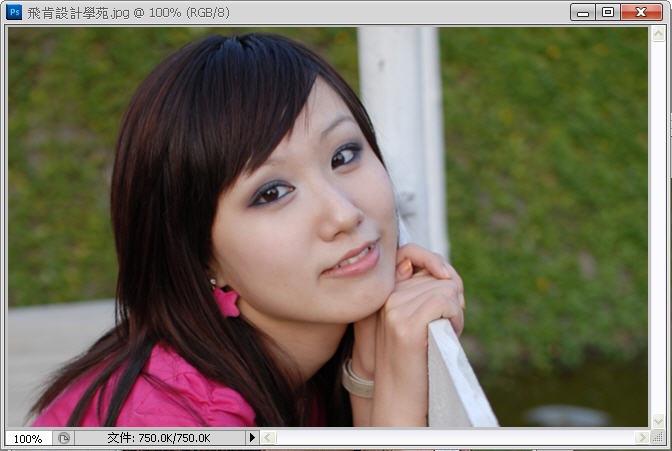
A:人像構圖時,玩家需要活用各類不同的構圖手法,包括三分構圖、黃金比例或是井字構圖等方式,透過情緒引導與肢體來詮釋畫面感受。以玩家最常使用的三分構圖(井字構圖)來說,不外乎都是將Model放至影像構圖的四個黃金交叉點,讓周邊景物與人可以互相呼應,並運用三分構圖、對角線等構圖方式,將Model延伸至不同角落,甚至擺放在影像的邊緣,強調周邊景觀與光線的自然魅力,創造出簡潔且充滿空間感的影像,最後只要適時請Model將眼神望向不同的角落,玩家即可伺機捕捉瞬間的韻味,待Model的情緒漸入佳境後,玩家即可嘗試多樣的視角與加快構圖的動作。因此上述手法對於初次接觸人像外拍的新手說,反而會是種相當保險的做法,能輕易拍出四平八穩、平衡協調的照片,又不會失去影像該有的感覺,捕捉到人像的美感。除此之外,拍攝時也不是非得要將重點都放在Model眼神上,其他如嘴唇、手指或能表現身體曲線的部位,都能納入拍攝重點,呈現不同的影像風格。
▲ 拍攝景帶人,則建議將人物放在黃金比例的交叉點上,讓視覺重心可以緊緊抓住Model的神情。
Q7:為什麼外拍照上看不出使用閃光燈,但Model的臉會顯得特別明亮?

學承電腦屏東分校 發表在 痞客邦 留言(0) 人氣()

 
2016台北國際電腦展創新設計獎(COMPUTEX d&i awards ) 即日起開放報名 


學承電腦屏東分校 發表在 痞客邦 留言(0) 人氣()

引言圖片-提升人像攝影技巧的10大Q&A
誰說入門機EOS 100D就不能拍出專業感十足的人像照,其實只要熟悉相機基本操作,並依據不同環境與需求調整參數,基本上就可以拍出還不錯的照片,如果需要更進一步,則需要對光線掌控、背景選擇、人物引導、角度取決......等方面多些瞭解。此外,建議一開始接觸人像攝影的新手,最好使用標準或中望遠焦段拍攝,超廣角雖然能夠用來營造氣勢,卻也容易出現誇張的透視變形,使用不當反而容易弄巧成拙。
 
Q1:怎麼拍出夢幻得淺景深人像照片?
A:相信許多朋友入手EOS 100D的最大原因,就是希望拍出專業人像攝影師人物清晰,但背景模糊的淺景深照片,藉由淺景深的表現,突顯人物的立體感。想拍攝這類照片,首要瞭解當光圈越大景深也就越淺,光圈越小景深則越深,一般來說,大光圈變焦鏡頭相當昂貴,定焦鏡頭不但便宜許多,且中價位定焦鏡的光圈值(例如50mm F1.4),就硬是比變焦鏡大上不少,所以對於喜愛淺景深與人像攝影的玩家來說,該如何選擇一支優秀的大光圈鏡頭,便是玩家入門的第一項功課了。而就光圈與影像的關聯性來探討,除了光圈開大能呈現淺景深外,最有幫助的則是可增加進光量,與ISO相互搭配下能快速有效提升快門速度,確保影像清晰不晃動。

學承電腦屏東分校 發表在 痞客邦 留言(0) 人氣()


2016臺中市美術園道商圈公仔設計競賽
 
【主辦單位】美術園道商店街管理委員會 │ 【協辦單位】長江廣告有限公司
一、【競賽主題】
請以「美術園道商圈」之多元文化意象,如藝術美學、多品牌商家類型、異國餐飲、綠色休閒環境、行銷活動、文化創意等意象發揮。
二、【競賽資格】
凡對設計有興趣者,設籍於中華民國之個人與團體皆可參加,不限年齡與經歷。未成年人須得法定代理人同意。
三、【參賽辦法】
單一或系列公仔皆可,設計圖稿不限風格與媒材,以2D圖稿為主,手繪或電繪創作皆可。
競賽詳細說明與繳件內容詳見附件檔案之活動簡章。
四、 【活動期程】
(一) 作品繳交時間:104 年12 月21 日(一)至105 年2 月26 日(五)止(郵寄者以郵戳為憑)。
(二) 作品評選:由主辦單位邀請學術單位、專業團隊及商圈組織代表,共同組成評選委員會,於徵稿結束後進行評審,依據比賽辦法及評審標準,由評選委員依據評分項目選出優勝作品。
(三) 獲獎公告:105 年3 月10 日(四)管理委員會將以e-mail、電話方式通知得獎者,並公告於美術園道商圈官方網站(http://www.artgarden.tw)。
(四) 頒獎:預計105 年3 月19 日(六)於臺中市西區五權五街至五權七街間(D 段)三寶市集現場舉辦頒獎典禮,時間地點若有異動,將在美術園道商圈官方網站提前公布。
五、【收件方式】
於104 年12 月21 日(一)至105 年2 月26 日(五) 17:00 止,將附件文件以掛號郵寄或親送方式送達,以郵戳為憑,逾期將不予受理,請自行負責。
收件地址:403 臺中市西區五權西二街152 號
收件人:美術園道商圈管委會-「2016 美術園道商圈公仔設計競賽」
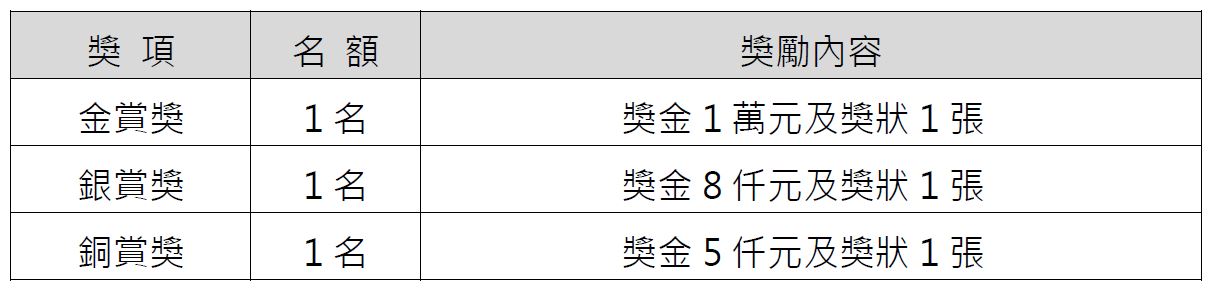
六、【獎勵辦法】
設計之公仔有機會成為美術園道商圈形象代表!
主題呈現30%、創意設計40%、市場潛力30%
七、【聯絡窗口】
郵寄地址:403 臺中市西區五權西二街152 號
連絡電話:04-2375-5482 陳總幹事
活動E-mail:tw.artgarden@gmail.com
活動官網:http://www.artgarden.tw
八、【注意事項】
獲獎圖稿,未來預計擬代表美術園道商圈為形象公仔,擬製作line貼圖、立體化公仔、動畫影像與其他衍生商品等應用,並需無償供作為商圈相關網路或平面文宣等宣傳使用。
(詳細須注意之事項請詳閱競賽簡章)

學承電腦屏東分校 發表在 痞客邦 留言(0) 人氣()

如何安裝 Photoshop 筆刷
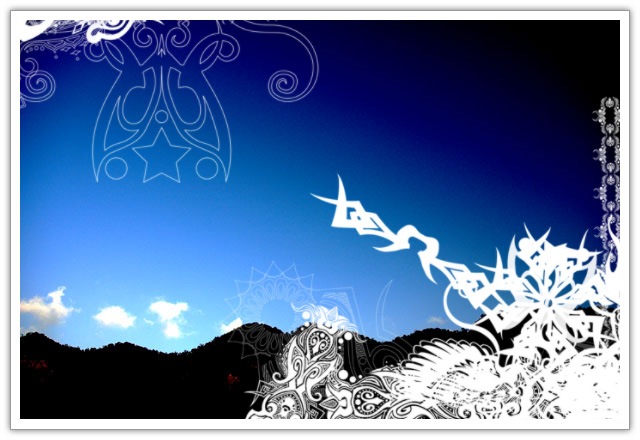
如何安裝 – 超酷的 Photoshop 圖騰筆刷 – 使用教學


如何下載安裝 Photoshop 筆刷
很久很久以前…大約在宋朝宣和年間有位文人 歐陽豪,他曾經說過:好的筆刷讓您上天堂,不好的筆刷讓您住套房,可見,筆刷對於 Photoshop 是多麼的重要啊!
Photoshop 筆刷的洋名原文叫 brush ,是 Photoshop 中超級強大的功能之一,在網路上可以下載到大量的 Photoshop 筆刷,而且都是免費的,真是佛心來的,使用筆刷可以快速妝點我們的設計作品,畫龍點睛,加分不少,又酷又炫的筆刷使用起來真是令人愉快呀!
以下範例教同學如何在網路上網下載喜愛的筆刷,然後,說明如何安裝在 Photoshop 裡面↓

免費下載
http://www.designfruit.com/dfassets/brushes/Tasty_Tattoo_HighRes001.zip
原作者網站
http://designfruit.com/jasongaylor/blog/?p=53
1. 下載之後,到 Photoshop 開啟筆刷面版,點選載入筆刷~如下↓

2. 另一個安裝方法,也可以直接將筆刷 copy 到 Photoshop 筆刷資料夾之內~如下↓

3. 使用筆刷工具,就可以找到剛剛我們載入的筆刷~如下↓

4. 點選其中一個筆刷之後,調整「主要直徑」的大小,讓筆刷大小符合我們的照片~如下↓

5. 將前景色設定為白色,然後直接在照片上輕輕點一下,就會出現超酷的圖騰~如下↓

「日式圖騰」
免費下載
http://www.designfruit.com/dfassets/brushes/Japanese_Foliage.abr.zip
原作者網站
http://designfruit.com/jasongaylor/blog/2007/01/17/japanese-foliage%E2%84%A2
1. 原作者範例↓

2. 原作者範例↓

3. 原作者範例↓

4. 原作者範例↓

「日式圖騰 2」
免費下載
http://www.designfruit.com/dfassets/brushes/Valentine_Brushes.zip
原作者網站
http://designfruit.com/jasongaylor/blog/2007/02/12/seasonal-valentine-brushes
1. 原作者範例↓


出處:http://www.flycan.com/article/photoshop/brush-91.html

學承電腦屏東分校 發表在 痞客邦 留言(0) 人氣()


現在要把網頁存成PDF檔,不用再依靠第三方的軟體了;在iOS 9中,你可以直接透過Safari將網頁存成PDF,並在iBooks裡閱讀。透過iBooks,你也可以將生成的PDF檔用電子郵件寄送!
Step 1
打開Safari,進入欲轉存成PDF的網頁,點選右下角的「分享」圖示,可以看到一個「將PDF儲存到『iBooks』」的選項。 
 

學承電腦屏東分校 發表在 痞客邦 留言(0) 人氣()

 
【學承電腦技術文章】3D軟體技術日新月異,使用者該有的思維  
                                                                                                  作者: 吳崇瑋
 

學承電腦屏東分校 發表在 痞客邦 留言(0) 人氣()

【Lab色彩模式】&【遮色片銳利化】
Photoshop Lab 色彩模式 & 遮色片銳利化& 智慧型銳利化
 

銳利化濾鏡,很多情況都會使用到,有些照片拍的不夠清晰,就需要用到銳利化濾鏡。還有,照片在縮小之後,也會變得比較模糊,此時也是需要用到銳利化濾鏡…. 銳利化之後的照片線條細節會變得比較清析,像素顆粒也會變得比較立體,喜愛拍攝風景照的,絕對會用得上,喜愛幫女友或老婆拍照的,使用之前要三思呀…
Photoshop 裡面的銳利化濾鏡,算一算,就有 5 種,究竟那一個比較好用,修飾的效果比較強、比較自然呢? 我們來看一看,這是原圖…. ↓


首先是最原始的「銳利化」和「更銳利化」
 
使用過後,照片的線條和顆粒變粗了,有些顏色也跑掉了…. ↓

再用、再用、再用個幾次,整張照片都被破壞掉了….所以說最原始的「銳利化」和「更銳利化」使用結果並不是那麼好。
弄成這樣,千萬別被麻豆本人看到喔 >_< …. ↓


【Lab色彩模式】&【遮色片銳利化】&【智慧型銳利化】….
 
將照片轉換為 Lab色彩模式之後,在「明亮」在「明亮」色版上使用【遮色片銳利化】,只會將照片的明暗度做銳利化,整體銳利化之後的的輪廓線條最為完美,不會產生粗粗的顆粒,不會影響照片中原始的色彩狀態,就不會產生難看的色彩破壞現像。


Step 1
選取「影像」>「模式」>「Lab色彩」
將圖片轉換成為Lab色彩模式 …. ↓


Step 2
然後打開「視窗」>「色版」,選取「明亮」色版~ …. ↓


Step 3
在「明亮」色版上使用【遮色片銳利化】 或是新版的【智慧型銳利化】…. ↓


Step 4
最後,選取「影像」>「模式」>「RGB色彩」,把照片恢復回正常的 RGB 模式…. ↓

超級比一比,這是一開始原來的照片…. ↓

這是使用【Lab色彩模式】&【智慧型銳利化】的照片…. 是不是好多了呢  ↓


出處:http://www.flycan.com/article/photoshop-retouch/photoshop-lab-harp-163.html

學承電腦屏東分校 發表在 痞客邦 留言(0) 人氣()

 
學承電腦讓我找到了製作網頁的相關工作


學承電腦屏東分校 發表在 痞客邦 留言(0) 人氣()


硬碟裡面總是有一堆檔案進進出出,一旦疏於管理,這些檔案就會佔據硬碟空間,進而拖累系統效能,實在令人惱羞。其實只要動點腦筋,加上一點設定程序,電腦就能自動將舊檔案掃地出門,方便無比。本文將會介各種自動刪除舊檔案的絕招與程式,涵蓋作業系統、瀏覽器與行動裝置,協助你擺脫舊檔案的困擾。
刪除特定資料夾的舊檔案

▲使用Cyber-D Autodelete監控特定資料夾。

學承電腦屏東分校 發表在 痞客邦 留言(0) 人氣()

Blog Stats
⚠️

成人內容提醒

本部落格內容僅限年滿十八歲者瀏覽。
若您未滿十八歲,請立即離開。

已滿十八歲者,亦請勿將內容提供給未成年人士。